
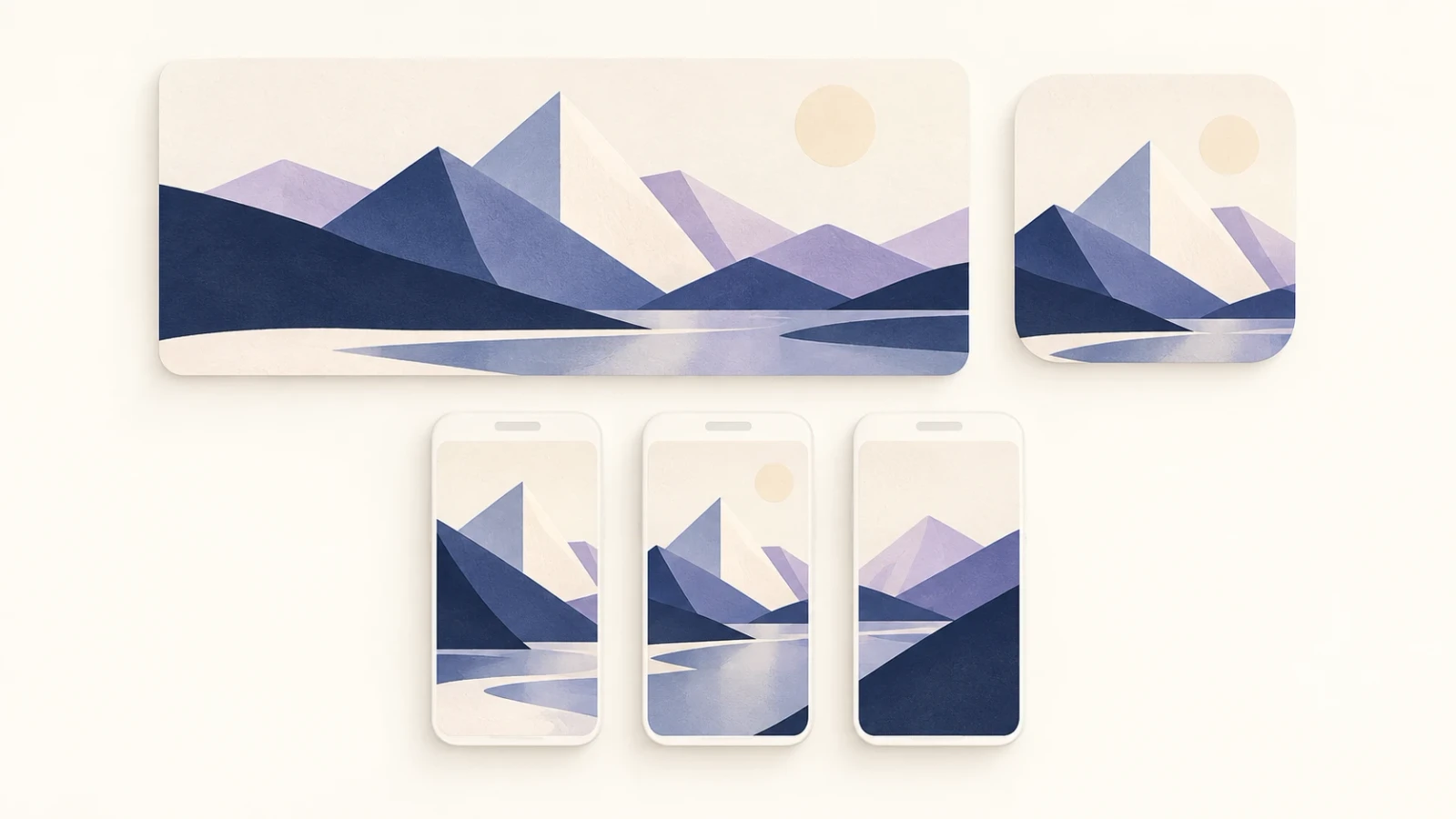
App Store 页眉图片:尺寸与上传检查清单
核对 App Store 页眉图片和搜索结果素材的尺寸、格式与裁剪规则,附当前 Apple 规格和上传检查清单。
App Store 页眉图片是应用产品页顶部的创意素材。它独立于常规截图库,也不同于 Google Play 特色图片。请为预期位置准备合适的图片,然后在提交前于 App Store Connect 中检查裁剪效果。
Apple 当前的创意素材规格列出了产品页页眉和搜索结果位置。下表核对于 2026 年 10 月 11 日。准备新版本时请使用链接的规格,因为可接受的格式和位置行为可能发生变化。
App Store 页眉图片尺寸
| 位置 | Apple 列出的宽高比 | 图片分辨率 | 支持的扩展名 |
|---|---|---|---|
| 产品页页眉 | 21:9 | 3840 × 1646 px | .jpeg、.jpg、.png |
| 搜索结果 | 3:2 | 最低 1920 × 1280 px;最高 3840 × 2560 px | .jpeg、.jpg、.png |
| 适用于任一位置的共享图片选项 | 16:9 | 5244 × 2950 px | .png |
Apple 不允许这些图片包含 Alpha 通道或透明度。共享的 16:9 源文件并不意味着两个位置显示相同的裁剪。请分别检查每个位置,不要假设一个成功的预览就能覆盖两者。
页眉图片、截图和特色图片各不相同
常规 App Store 截图展示受支持设备的体验,并遵循截图专用的可接受尺寸。页眉是独立的创意位置,有自己的宽高比和裁剪。
Google Play 特色图片是 Play 使用的 1024 × 500 图片。将该文件调整为 Apple 的页眉分辨率并不会自动生成良好的页眉。构图、可见区域和目标商店都需要单独审核。
App Store 徽章又有所不同:它是用于链接到你的应用的官方营销素材。请使用徽章资源页面获取官方下载和标识指南,而不是把徽章放进每个商店素材中。
针对可见裁剪进行设计
选择一个清晰的产品理念。让关键内容远离外边缘,然后使用目标位置预览来确定哪些内容仍然可见。Apple 的素材最佳实践说明了创意素材应如何呈现产品,以及共享素材如何支持一致的展示。
不要把设计编辑器中设备边框的显示大小当作最终裁剪的依据。请在控制台中按所示尺寸检查放置后的图片。如果标题或重要应用控件被遮挡,请修改布局,而不是简单地在同一构图上增加更多像素。
使用你有权发布的真实产品素材。避免暗示 Apple 背书、不受支持的功能或你的应用无法实现的结果。
如果使用视频而不是图片
当前创意素材表接受 5 到 30 秒、30 或 60 fps 的页眉和搜索结果视频,格式为 .mov、.m4v 或 .mp4。这些是创意位置视频规则。它们不同于常规 App 预览规则,后者由视频尺寸部分说明。
Apple 表示这些视频默认静音。人们可以取消产品页视频的静音,而搜索结果视频目前无法取消静音。请让画面不依赖语音说明也能被理解。
本文涵盖准备和检查。它并不声称 AppScreenshots 图片编辑器会创建或导出这些视频格式。
页眉和搜索素材上传检查清单
- 确认预期位置及其当前可接受的规格。
- 保留高分辨率源设计并导出所需的图片文件。
- 检查实际尺寸、扩展名和 Alpha 通道状态。
- 确认该素材将服务于哪个本地化或列表上下文。
- 使用当前 App Store 素材工作流添加它。
- 分别检查页眉和搜索预览,包括任何共享图片的裁剪。
- 完成控制台要求的目标提交和审核步骤。
将原始导出文件与最终批准的预览放在一起。这样将来评估更改会更容易,也有助于区分导出问题与位置或审核问题。
常见问题
我可以对页眉和搜索结果使用同一张图片吗?
Apple 为两个位置列出了 5244 × 2950 PNG 选项。只有在检查两个预览后才使用该选项;它们显示的裁剪可能不同。
页眉可以替代我的截图库吗?
请将其视为独立素材。你的常规截图仍需满足应用所支持设备的要求。请在 App Store Connect 中审核这两个部分。
我可以上传透明 PNG 吗?
Apple 的创意素材规格排除了 Alpha 通道和透明度。请检查导出的文件,不要假设编辑器中的白色背景就能保证导出为不透明。
准备列表的其余部分
作者

AppScreenshots 创作者。构建截图设计和应用发布准备工具。
分类
更多文章
通讯
保持更新
将最新的应用设计技巧和图标趋势发送到您的收件箱。