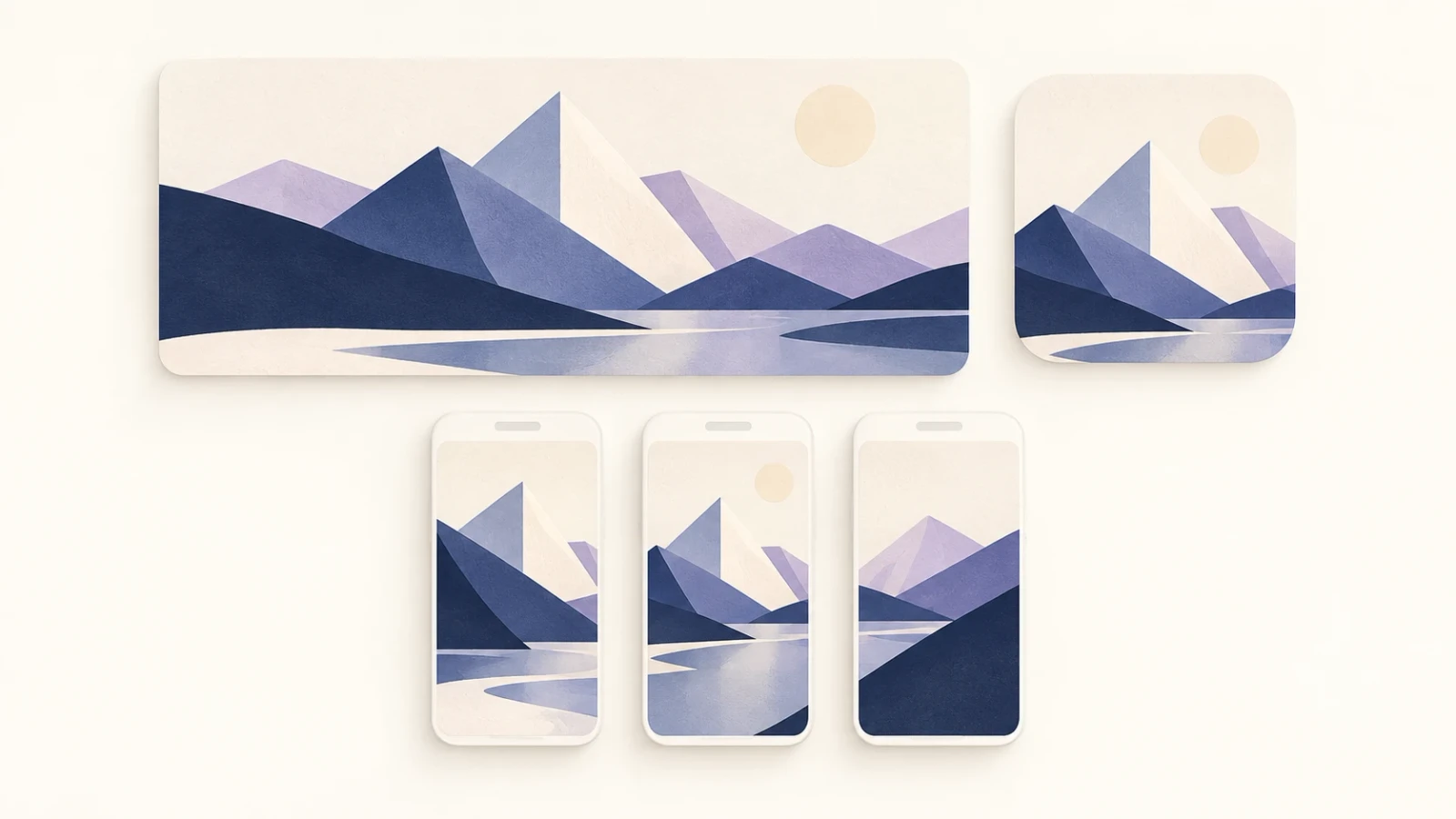
App Store Header-Bild: Größen und Upload-Checkliste
Prüfe App Store Header-Bild- und Suchergebnis-Maße, Formate und Zuschnittregeln mit aktuellen Apple-Vorgaben und einer Upload-Checkliste.
Ein App Store Header-Bild ist ein kreatives Asset für den oberen Bereich der Produktseite einer App. Es ist getrennt von der regulären Screenshot-Galerie und von einer Google Play Feature-Grafik. Bereite das richtige Bild für die vorgesehene Platzierung vor und prüfe dann den Zuschnitt in App Store Connect, bevor du es einreichst.
Apples aktuelle Creative-Asset-Spezifikation listet Platzierungen für Produktseiten-Header und Suchergebnisse auf. Die folgende Tabelle wurde am 11. Oktober 2026 geprüft. Verwende die verlinkte Spezifikation, wenn du ein neues Release vorbereitest, da sich akzeptierte Formate und Platzierungsverhalten ändern können.
App Store Header-Bild-Abmessungen
| Platzierung | Von Apple angegebenes Seitenverhältnis | Bildauflösung | Unterstützte Erweiterungen |
|---|---|---|---|
| Produktseiten-Header | 21:9 | 3840 × 1646 px | .jpeg, .jpg, .png |
| Suchergebnisse | 3:2 | mindestens 1920 × 1280 px; maximal 3840 × 2560 px | .jpeg, .jpg, .png |
| Gemeinsame Bildoption für beide Platzierungen | 16:9 | 5244 × 2950 px | .png |
Apple erlaubt bei diesen Bildern keine Alphakanäle oder Transparenz. Eine gemeinsame 16:9-Quelle bedeutet nicht, dass die beiden Platzierungen denselben Zuschnitt anzeigen. Prüfe jede Platzierung, statt anzunehmen, dass eine erfolgreiche Vorschau beide abdeckt.
Header-Bild, Screenshots und Feature-Grafik sind unterschiedlich
Reguläre App Store Screenshots zeigen die unterstützte Geräteerfahrung und folgen screenshot-spezifischen akzeptierten Größen. Ein Header ist eine separate kreative Platzierung mit eigenem Seitenverhältnis und Zuschnitt.
Die Google Play Feature-Grafik ist ein 1024 × 500 Bild für Play. Diese Datei auf Apples Header-Auflösung zu skalieren, erzeugt nicht automatisch einen guten Header. Komposition, sichtbarer Bereich und Ziel-Store müssen separat geprüft werden.
Ein App Store Badge ist wieder etwas anderes: Es ist offizielle Marketing-Grafik, die zur Verlinkung auf deine App verwendet wird. Nutze die Badge-Ressourcenseite für offizielle Downloads und Identitätsrichtlinien, statt ein Badge in jedes Store-Asset einzufügen.
Für den sichtbaren Zuschnitt gestalten
Wähle eine klare Produktidee. Halte wesentliche Inhalte von den äußeren Rändern fern und bestimme anhand der Zielvorschau, was sichtbar bleibt. Apples Asset-Best-Practices erklären, wie kreative Assets das Produkt repräsentieren sollten und wie ein gemeinsames Asset eine konsistente Präsentation unterstützen kann.
Betrachte die scheinbare Größe eines Geräterahmens im Design-Editor nicht als Beweis für den endgültigen Zuschnitt. Prüfe das platzierte Bild in den im Konsolenbereich angezeigten Größen. Wenn eine Überschrift oder ein wichtiges App-Element verdeckt wird, überarbeite das Layout, statt einfach mehr Pixel zur gleichen Komposition hinzuzufügen.
Verwende echte Produktgrafiken, die du veröffentlichen darfst. Vermeide die Andeutung einer Apple-Befürwortung, einer nicht unterstützten Funktion oder eines Ergebnisses, das deine App nicht liefern kann.
Wenn du Video statt eines Bildes verwendest
Die aktuelle Creative-Asset-Tabelle akzeptiert Header- und Suchergebnis-Videos von 5 bis 30 Sekunden bei 30 oder 60 fps in .mov, .m4v oder .mp4. Dies sind Video-Regeln für kreative Platzierungen. Sie unterscheiden sich von den regulären App-Vorschau-Regeln, die der Abschnitt zu Videoabmessungen erklärt.
Apple gibt an, dass diese Videos standardmäßig stummgeschaltet sind. Nutzer können ein Produktseiten-Video entstummen, während Suchergebnis-Videos derzeit nicht entstummt werden können. Gestalte das Visuelle verständlich, ohne dich auf eine gesprochene Erklärung zu verlassen.
Dieser Artikel behandelt Vorbereitung und Prüfung. Er behauptet nicht, dass der AppScreenshots-Bildeditor diese Videoformate erstellt oder exportiert.
Upload-Checkliste für Header- und Such-Assets
- Bestätige die vorgesehene Platzierung und ihre aktuell akzeptierte Spezifikation.
- Bewahre ein hochauflösendes Quell-Design auf und exportiere die erforderliche Bilddatei.
- Prüfe die tatsächlichen Abmessungen, die Erweiterung und den Alphakanal-Status.
- Bestätige, welcher Lokalisierungs- oder Listing-Kontext das Asset dienen soll.
- Füge es mit dem aktuellen App Store Asset-Workflow hinzu.
- Prüfe Header- und Suchvorschauen separat, einschließlich eines etwaigen gemeinsamen Bildzuschnitts.
- Schließe die von der Konsole geforderten Einreichungs- und Überprüfungsschritte für das Ziel ab.
Bewahre den ursprünglichen Export neben der endgültig genehmigten Vorschau auf. Das erleichtert die Bewertung zukünftiger Änderungen und hilft, ein Exportproblem von einem Platzierungs- oder Überprüfungsproblem zu unterscheiden.
Häufig gestellte Fragen
Kann ich dasselbe Bild für Header und Suchergebnisse verwenden?
Apple listet eine 5244 × 2950 PNG-Option für beide Platzierungen. Verwende diese Option erst, nachdem du beide Vorschauen geprüft hast; ihre angezeigten Zuschnitte können abweichen.
Kann der Header meine Screenshot-Galerie ersetzen?
Behandle ihn als separates Asset. Deine regulären Screenshots müssen weiterhin die Anforderungen für die von deiner App unterstützten Geräte erfüllen. Überprüfe beide Bereiche in App Store Connect.
Kann ich ein transparentes PNG hochladen?
Apples Creative-Asset-Spezifikation schließt Alphakanäle und Transparenz aus. Prüfe die exportierte Datei, statt anzunehmen, dass ein weißer Hintergrund im Editor einen undurchsichtigen Export garantiert.
Bereite den Rest des Listings vor
Verwende den Leitfaden zu Screenshot-Anforderungen für die Galerie und die Lokalisierungs-Checkliste für ein globales Release. Halte die Spezifikation jedes Asset-Typs und die Zielvorschau im selben Release-Datensatz fest.
Autor

Entwickler von AppScreenshots. Baut Tools für Screenshot-Design und App-Release-Vorbereitung.
Kategorien
Weitere Beiträge

App Store Screenshot-Größen und Vorschau-Video-Maße
Prüfe Screenshot-Größen für App Store, Google Play und Chrome Web Store sowie Maße, Formate und Anzahl von App-Vorschau-Videos mit offiziellen Quellen.

App Store Lokalisierungs-Checkliste für den globalen Release
Nutze diese App Store Lokalisierungs-Checkliste, um Metadaten, Screenshots, Sprachen und Upload-Bereitschaft vor einem globalen Release zu prüfen.
App Store Screenshot-Anforderungen: Upload-Checkliste
Prüfe App Store Screenshot-Anforderungen, Gerätegruppen, Formate und Export-QA mit Links zu aktuellen Apple-Spezifikationen.
Newsletter
Bleiben Sie auf dem Laufenden
Erhalten Sie die neuesten App-Design-Tipps und Icon-Trends direkt in Ihren Posteingang.