
App Store Screenshot-Größen und Vorschau-Video-Maße
Prüfe Screenshot-Größen für App Store, Google Play und Chrome Web Store sowie Maße, Formate und Anzahl von App-Vorschau-Videos mit offiziellen Quellen.
Kurze Antwort: Apple akzeptiert 1–10 .jpeg, .jpg oder .png Screenshots und erlaubt keine Alphakanäle. Google Play erfordert mindestens 2 Screenshots zum Veröffentlichen, unterstützt bis zu 8 pro Gerätetyp und hat separate Regeln für große Bildschirme. Der Chrome Web Store erfordert 1–5 randlose Screenshots mit 1280 × 800 oder 640 × 400. Store-Regeln ändern sich, prüfe daher die offiziellen Links unten unmittelbar vor dem Einreichen.
Store-Screenshot-Regeln auf einen Blick
| Store | Anzahl | Kernanforderungen |
|---|---|---|
| Apple App Store | 1–10 Screenshots | .jpeg, .jpg oder .png; keine Alphakanäle oder Transparenz |
| Google Play | Mindestens 2 zum Veröffentlichen; bis zu 8 pro unterstütztem Gerätetyp | JPEG oder 24-Bit-PNG ohne Alpha; allgemeine Screenshots sind 320–3840 px |
| Chrome Web Store | 1–5 Screenshots | Quadratische Ecken, kein Padding; 1280 × 800 oder 640 × 400 |
Quellen: Apple Screenshot-Spezifikationen, Google Play Vorschau-Assets und Chrome Web Store Bildanforderungen.
App Store Screenshot-Größen (iOS)
Apple unterstützt mehrere akzeptierte Größen für jede Displayklasse. Die folgende Tabelle ist eine kompakte Referenz für gängige Hochformat-Uploads – keine Anforderung, jede Zeile hochzuladen. Wenn die UI über Gerätegrößen und Lokalisierungen hinweg identisch ist, kannst du laut Apple die höchste erforderliche Auflösung bereitstellen und App Store Connect sie für kleinere Größen skalieren lassen. Prüfe die aktuelle Apple-Spezifikation im Media Manager vor der Veröffentlichung.
iPhone Screenshot-Größen
Apples aktuelle Übersicht nennt die Standard-Dynamic-Island-Gruppe für iPhone. Prüfe auch die Bedingungen und Skalierungshinweise jeder Gruppe; nicht jede Zeile unten ist für jede App erforderlich.
| Displayklasse | Akzeptierte Hochformat-Größen (px) | Hinweise |
|---|---|---|
| 6.9" | 1260 × 2736; 1290 × 2796; 1320 × 2868 | Aktuelle große iPhone-Displaygruppe |
| 6.5" | 1284 × 2778; 1242 × 2688 | Nur für iPhone-Apps erforderlich, wenn 6.9"-Screenshots nicht bereitgestellt werden |
| 6.3" | 1179 × 2556; 1206 × 2622 | Aktuelle Standard-iPhone-Displaygruppe |
| 6.1" | 1170 × 2532; 1125 × 2436; 1080 × 2340 | Akzeptierte Legacy-/aktuelle Gerätegrößen |
| 5.5" | 1242 × 2208 | Legacy-Plus-Größen-Displaygruppe |
| 4.7" | 750 × 1334 | iPhone SE (2. und 3. Gen.) und ähnliche Geräte |
iPad Screenshot-Größen
| Displayklasse | Akzeptierte Hochformat-Größen (px) | Hinweise |
|---|---|---|
| 13" | 2064 × 2752; 2048 × 2732 | Erforderlich, wenn die App auf iPad läuft |
| 11" | 1488 × 2266; 1668 × 2420; 1668 × 2388; 1640 × 2360 | Akzeptierte Größen variieren je nach iPad-Generation |
| 10.5" | 1668 × 2224 | Ältere iPad-Displaygruppe |
Wichtige App Store-Regeln
- Lade 1 bis 10 Screenshots im Format
.jpeg,.jpgoder.pnghoch. - Verwende keine Alphakanäle oder Transparenz.
- Nutze die höchste anwendbare Auflösung, wenn deine UI über Gerätegrößen hinweg identisch ist; App Store Connect kann sie herunterskalieren.
- Stelle benutzerdefinierte Screenshots im Media Manager bereit, wenn eine Gerätegröße oder Lokalisierung andere Grafiken benötigt.
App Store Vorschau-Video-Maße
Die Maße von App Store Vorschau-Videos sind nicht dieselben wie native Screenshot-Maße. Für die Standard- und große Dynamic-Island-iPhone-Gruppe umfassen Apples akzeptierte Vorschauauflösungen 886 × 1920 px im Hochformat und 1920 × 886 px im Querformat. Verwende den Abschnitt zu akzeptierten Auflösungen für die tatsächliche Gerätegruppe vor dem Encoding.
| Vorschau-Anforderung | Aktuelle allgemeine Spezifikation |
|---|---|
| Dauer | 15–30 Sekunden |
| Maximale Dateigröße | 500 MB |
| Bildrate | Bis zu 30 fps |
| Erweiterungen | .mov, .m4v, .mp4 |
| Standard/großes Dynamic-Island-iPhone | 886 × 1920 Hochformat; 1920 × 886 Querformat |
Quelle: Apple App Preview-Spezifikationen. Andere Geräte haben separate akzeptierte Auflösungen und einige erfordern Querformat. Ein 1290 × 2796-Screenshot belegt nicht, dass dieselbe Auflösung für eine App Preview akzeptiert wird.
Apples Header- und Suchergebnis-Assets haben eine andere Spezifikation, einschließlich abweichender Regeln zur Videodauer. Halte sie getrennt von regulären App Previews.
Google Play Screenshot-Größen (Android)
Google Play trennt allgemeine Listing-Anforderungen von gerätespezifischen Hinweisen. Für ein Standard-Listing sind mindestens zwei Screenshots über Gerätetypen hinweg erforderlich. Du kannst bis zu acht Screenshots für jeden unterstützten Gerätetyp hinzufügen, einschließlich Smartphones, Tablets, Chromebooks, TVs, Wear OS, Android Automotive und Android XR.
Allgemeine Google Play-Anforderungen
| Regel | Anforderung |
|---|---|
| Formate | JPEG oder 24-Bit-PNG, ohne Alpha |
| Screenshot-Anzahl | Mindestens 2 zum Veröffentlichen; bis zu 8 pro unterstütztem Gerätetyp |
| Abmessungen | Mindestens 320 px; maximal 3840 px; die längste Dimension darf nicht mehr als doppelt so groß wie die kürzeste sein |
| Empfehlungsberechtigung | Stelle für Apps mindestens 4 Screenshots mit 1080 px oder größer bereit; verwende 16:9 Querformat oder 9:16 Hochformat |
Großbildschirmgeräte
Für Chromebook- und Tablet-Listings erlaubt Google Play mindestens vier Screenshots, um die App-Erfahrung zu demonstrieren. Diese Großbildschirm-Uploads verwenden einen separaten Bereich von 1080–7680 px und ein Verhältnis von 16:9 Querformat oder 9:16 Hochformat. Halte zusätzlichen Marketingtext aus den Grafiken heraus, da er in Play-Oberflächen zugeschnitten werden kann.
Feature-Grafik (1024 × 500)
Neben Screenshots benötigt jedes Google Play-Listing eine Feature-Grafik – ein breites Banner mit exakt 1024 × 500 px, gespeichert als JPEG oder 24-Bit-PNG ohne Transparenz. Google verwendet sie im Store-Listing, in Werbeplatzierungen und als Titelbild für Promo-Videos. Halte die Überschrift daher auch in kleinen Größen lesbar und verzichte auf Bewertungen, Auszeichnungen und Preisaussagen, die die Play-Richtlinien verbieten. Du kannst eine in Minuten mit unserem Feature-Grafik-Generator erstellen, der den Editor mit dem Feature-Grafik-Preset öffnet. Validiere die tatsächlich exportierte Datei vor dem Hochladen.
Wichtige Google Play-Regeln
- Zeige die echte In-App-Erfahrung statt eines Gerätemockups oder unabhängiger Marketinggrafik.
- Lokalisiere Textüberlagerungen für die Märkte, die du anvisierst.
- Vermeide Rankings, Auszeichnungen, Testimonials, Preisaussagen und Handlungsaufforderungen in den Screenshots.
- Stelle prägnanten Alt-Text für jedes hochgeladene Grafik-Asset bereit.
Lies die aktuelle Google Play-Richtlinie für Vorschau-Assets vor der Einreichung; die Anforderungen unterscheiden sich für Wear OS, TV, Automotive und Android XR.
Chrome Web Store Screenshot-Größen
Für Chrome-Erweiterungen stelle mindestens einen – und vorzugsweise bis zu fünf – Screenshots bereit, die die tatsächliche Erweiterungserfahrung demonstrieren.
| Asset | Anforderung | Hinweise |
|---|---|---|
| Screenshot | 1280 × 800 oder 640 × 400 | 1–5 Screenshots; quadratische Ecken und kein Padding |
| Kleines Werbebild | 440 × 280 | Erforderliches Werbebild |
| Marquee-Werbebild | 1400 × 560 | Optional, für prominentere Hervorhebung verwendet |
Die Chrome-Dokumentation bevorzugt 1280 × 800 Screenshots, da sie auf hochauflösenden Displays besser aussehen, obwohl der Store sie auf 640 × 400 herunterskaliert.
Best Practices für die Einreichung
1. Beginne mit der höchsten anwendbaren Store-Größe
Behalte ein hochauflösendes Quell-Design und exportiere nur die akzeptierten Größen, die für dein Listing benötigt werden. Für Apple kann dies doppelte Arbeit reduzieren, wenn die Oberfläche über Größen hinweg identisch ist.
2. Lass die ersten Screenshots das Produkt erklären
Verwende die ersten Screenshots, um den Kern-Workflow der App zu zeigen, nicht nur eine Titelkarte. Google Play verlangt ausdrücklich, dass Screenshots die echte App- oder Spielerfahrung demonstrieren.
3. Lokalisiere nur, was Nutzer lesen werden
Übersetze Text im Bild und Screenshots, wenn die Produkt-UI je nach Markt unterschiedlich ist. Halte den zugrunde liegenden Produktzustand wahrheitsgemäß und konsistent mit dem eingereichten Build.
4. Überprüfe die Plattformregeln vor jeder Veröffentlichung erneut
Geräteklassen, akzeptierte Abmessungen und Richtlinientexte entwickeln sich weiter. Behandle diesen Artikel als Arbeitsreferenz und nutze die offiziellen Seiten von Apple, Google Play und Chrome als maßgebliche Quelle für die Einreichung.
Häufig gestellte Fragen
Was sind die exakten App Store Screenshot-Abmessungen?
Beginne mit den Displaygruppen, die im Media Manager als erforderlich für deine App markiert sind. Apples aktuelle Standard-Dynamic-Island-iPhone-Gruppe akzeptiert 1179 × 2556 oder 1206 × 2622 px im Hochformat. 1290 × 2796 px bleibt eine akzeptierte Screenshot-Größe für große Displays, aber gehe nicht davon aus, dass sie jede andere Gruppe abdeckt. Prüfe für iPad-Apps die 13-Zoll-Gruppe und ihre oben aufgeführten akzeptierten Größen.
Wie viele Screenshots sollte ich hochladen?
Apple erlaubt 1–10 Screenshots. Google Play benötigt mindestens 2 zum Veröffentlichen und unterstützt bis zu 8 für jeden unterstützten Gerätetyp. Der Chrome Web Store erfordert 1–5 Screenshots. Verwende die Anzahl, die dein Produkt klar erklärt, statt jeden Slot mit fast identischen Bildern zu füllen.
Brauche ich Screenshots für jede Apple-Gerätegröße?
Nicht immer. Wenn deine Oberfläche identisch ist, erlaubt Apple, hochauflösende Screenshots auf kleinere Gerätegrößen zu skalieren. Füge gerätespezifische Grafiken nur dort hinzu, wo sie das Listing verbessern oder für eine andere Oberfläche benötigt werden.
Sollte ich PNG oder JPEG verwenden?
Apple akzeptiert .jpeg, .jpg und .png; Google Play akzeptiert JPEG oder 24-Bit-PNG. Beide Plattformen verbieten Alpha/Transparenz für die Listing-Screenshots, validiere daher die exportierten Dateien vor dem Upload.
Kann ich dieselben Screenshots für iOS und Android wiederverwenden?
Du kannst die Produktgeschichte wiederverwenden, aber jeder Store hat unterschiedliche technische und Richtlinienanforderungen. Exportiere storespezifische Dateien und stelle sicher, dass jeder Screenshot die entsprechende App-Erfahrung korrekt darstellt.
Lokalisierte Uploads prüfen
Nutze die Checkliste für globale Veröffentlichungs-Lokalisierung, um Sprachen und Caption-Layout zu prüfen. Wenn App Store Connect dich auffordert, zuerst eine neue Sprache zu speichern, folge der Anleitung zu gespeicherten Locales. Für Website-Download-Links verwende offizielle App Store-Badges.
Store-fertige Screenshots generieren
Mit AppScreenshots kannst du konsistente App-Store-Grafiken erstellen, lokalisieren und plattformspezifische Abmessungen aus einem Design-Workflow exportieren. Führe immer eine abschließende Prüfung in der Ziel-Store-Konsole vor der Veröffentlichung durch.
Autor
Entwickler von AppScreenshots. Baut Tools für Screenshot-Design und App-Release-Vorbereitung.
Kategorien
Weitere Beiträge
App Store Screenshot-Anforderungen: Upload-Checkliste
Prüfe App Store Screenshot-Anforderungen, Gerätegruppen, Formate und Export-QA mit Links zu aktuellen Apple-Spezifikationen.
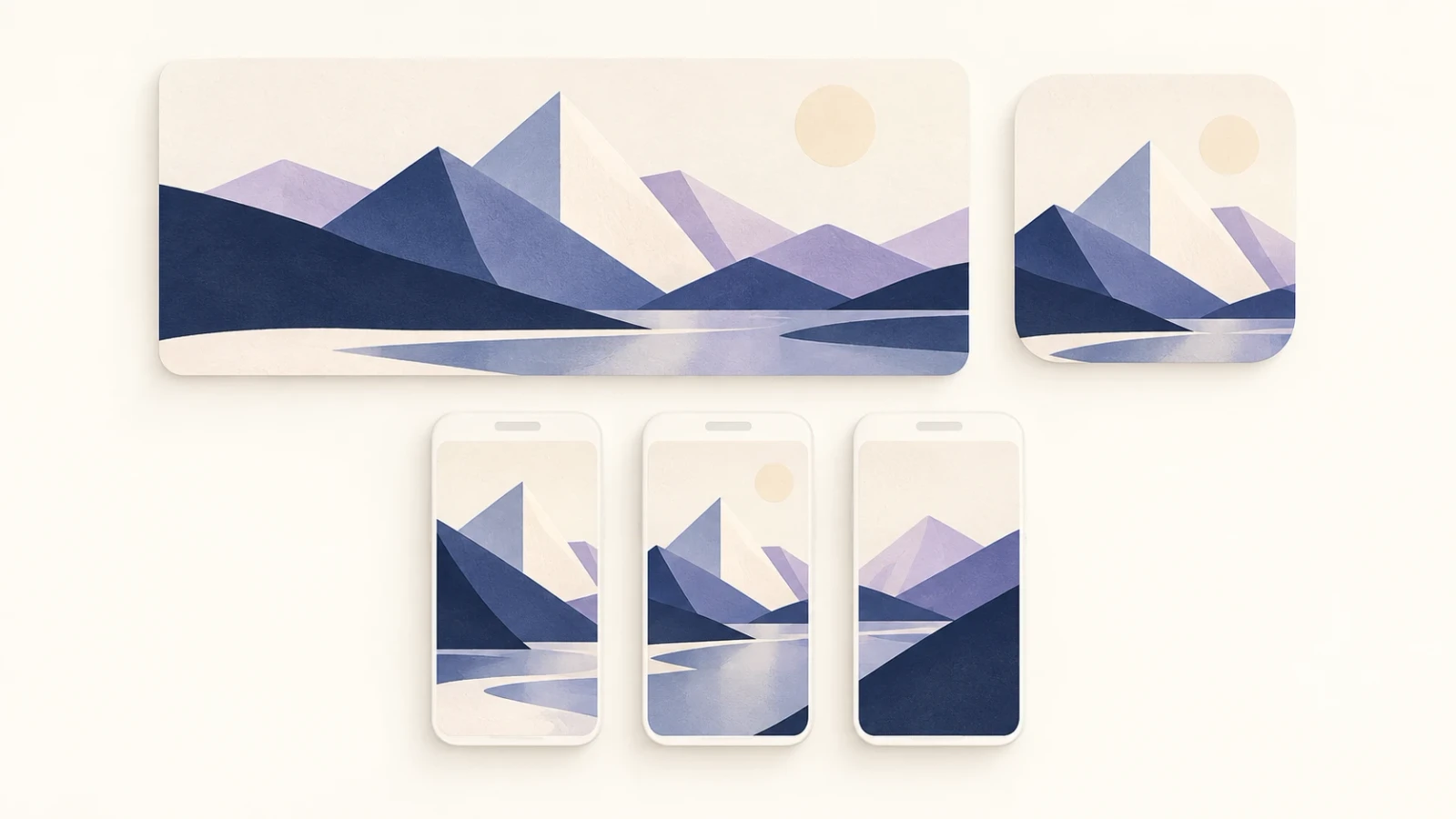
App Store Header-Bild: Größen und Upload-Checkliste
Prüfe App Store Header-Bild- und Suchergebnis-Maße, Formate und Zuschnittregeln mit aktuellen Apple-Vorgaben und einer Upload-Checkliste.
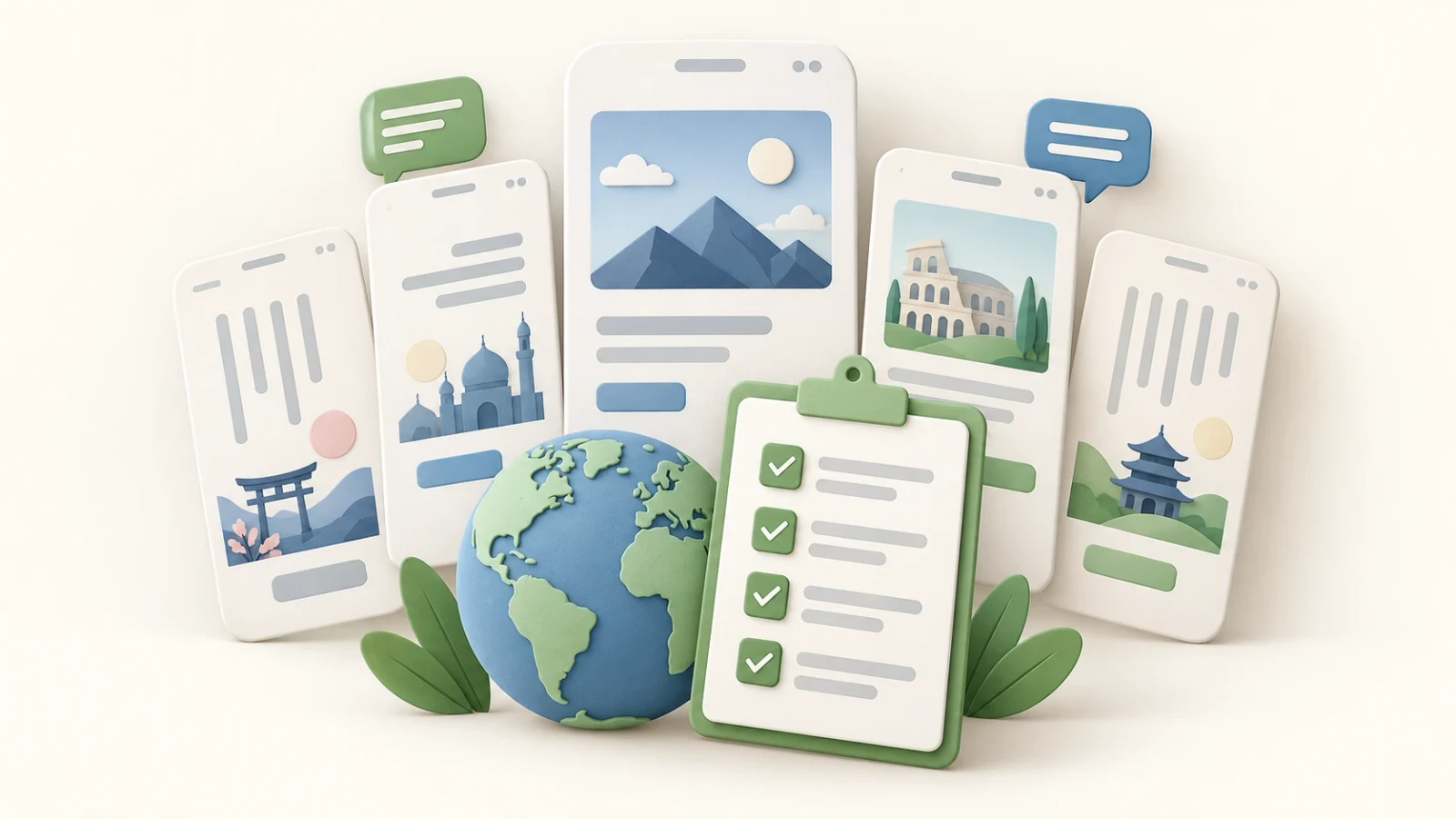
App Store Lokalisierungs-Checkliste für den globalen Release
Nutze diese App Store Lokalisierungs-Checkliste, um Metadaten, Screenshots, Sprachen und Upload-Bereitschaft vor einem globalen Release zu prüfen.
Newsletter
Bleiben Sie auf dem Laufenden
Erhalten Sie die neuesten App-Design-Tipps und Icon-Trends direkt in Ihren Posteingang.