iOS App Store Screenshot-Generator
Erstelle iPhone- und iPad-Eintragsgrafiken aus deinen echten App-Aufnahmen. Wähle eine Vorlage, bearbeite die Caption und prüfe den finalen Export vor dem Upload.
Erkunde den Editor. Prüfe die Preise für Speichern, Premium-Vorlagen und KI-Funktionen.
Screenshot-Größen
App Store Screenshot-Größenanforderungen
Die erforderlichen Screenshots hängen von den unterstützten Plattformen ab. iPad-Screenshots sind nur für iPad-Apps nötig. Prüfe vor dem Upload die aktuellen Vorgaben.
| Gerät | Displaygröße | Auflösung (px) | Erforderlich |
|---|---|---|---|
iPhone Duo · Außendisplay | — | 1398 × 2034 / 2034 × 1398 | iPhone Duo: Ab April 2027 sind Screenshots für Apps erforderlich, die mit dem iOS 27.1 SDK oder neuer erstellt wurden. |
iPhone Duo · Innendisplay | — | 2007 × 2853 / 2853 × 2007 | iPhone Duo: Ab April 2027 sind Screenshots für Apps erforderlich, die mit dem iOS 27.1 SDK oder neuer erstellt wurden. |
iPhone: Standardgruppe mit Dynamic Island | 6.1" / 6.3" | 1179 × 2556 / 1206 × 2622 | Für iPhone-Apps |
iPhone: große Gruppe mit Dynamic Island | 6.5" / 6.7" / 6.9" | 1260 × 2736 / 1290 × 2796 / 1320 × 2868 | Optional |
iPhone 15 Pro / 16 Pro | 6.1" | 1179 × 2556 | Optional |
iPhone SE (3. Generation) | 4.7" | 750 × 1334 | Optional |
iPad: 13-Zoll-Gruppe | 13" | 2064 × 2752 / 2048 × 2732 | Für iPad-Apps |
iPad Pro 11" | 11" | 1668 × 2388 | Optional |
Apple Watch Ultra 2 | 49mm | 410 × 502 | Optional |
Apple Watch Series 9 | 45mm | 396 × 484 | Optional |
Mac App Store | Desktop | 1280 × 800 | Optional |
Prüfe die aktuell erforderliche Anzeigegruppe in App Store Connect. Die Standardgruppe mit Dynamic Island akzeptiert 1179×2556 oder 1206×2622 im Hochformat. Für iPad-Apps ist die 13-Zoll-Gruppe mit 2064×2752 oder 2048×2732 erforderlich. Andere Gruppen können skalierte Bilder verwenden, sofern Apple dies erlaubt. iPhone Duo: Ab April 2027 sind Screenshots für Apps erforderlich, die mit dem iOS 27.1 SDK oder neuer erstellt wurden. App Store Connect-Anforderungen
Funktionen
Warum unseren iOS-Screenshot-Generator verwenden?
Alles, was Sie benötigen, um App Store-Screenshots zu erstellen, die Downloads fördern.
Alle iOS-Geräte unterstützt
Generieren Sie Screenshots für iPhone 15/16 Pro Max, iPhone SE, iPad Pro und Apple Watch. Alle erforderlichen App Store-Größen mit einem Klick.
iOS-optimierte Vorlagen
100+ professionell gestaltete Vorlagen nach Apples Human Interface Guidelines. Perfekt für jede App-Kategorie.
Export mit einem Klick
Exportieren Sie alle benötigten Screenshot-Größen sofort. Kein manuelles Anpassen für verschiedene Geräte erforderlich.
Vollständige Anpassbarkeit
Passen Sie Hintergründe, Text, Geräterahmen und Layouts an. Perfekte Abstimmung auf das Branding Ihrer App.
Blitzschnell
Echtzeit-Vorschau und sofortige Generierung. Erstellen Sie einen kompletten Satz App Store-Screenshots in unter 5 Minuten.
Privatsphäre zuerst
Lokale Bearbeitung und Export laufen im Browser. Cloud-Uploads, gespeicherte Projekte und KI-Funktionen senden die dafür nötigen Inhalte an unsere Dienste.
Lassen Sie KI Screenshots für Sie erstellen
Kein Lust manuell zu designen? Unser KI-Generator kann professionelle Screenshots aus App-Beschreibungen erstellen.
Beschreibung & Generierung
Beschreiben Sie einfach Ihre App-Features und die KI erledigt den Rest.
ASO-Optimiert
KI schreibt konversionsorientierte Texte basierend auf Best Practices.
Mehrsprachig
Generieren Sie sofort Screenshots in jeder Sprache.
Stunden sparen
Erstellen Sie ein vollständiges Set Screenshots in Minuten, nicht Stunden.
Funktioniert für iOS, Android und mehr
So funktioniert es
iOS-Screenshots in 3 einfachen Schritten erstellen
Keine Designkenntnisse erforderlich. Unser intuitiver Editor erleichtert die Erstellung professioneller App Store-Screenshots.
Laden Sie Ihre App-Screenshots hoch
Machen Sie Screenshots von Ihrem iOS-Simulator oder Gerät. Ziehen Sie sie per Drag & Drop in unseren Editor.
Passen Sie Ihr Design an
Fügen Sie ansprechende Texte hinzu, wählen Sie Geräterahmen aus, passen Sie Hintergründe an und wenden Sie professionelle Layouts an.
Für App Store exportieren
Laden Sie alle erforderlichen Größen für App Store Connect herunter. In Sekunden bereit zum Hochladen.
Vorlagen
iOS-Screenshot-Vorlagen nach Kategorie
Durchstöbern Sie unsere Sammlung professionell gestalteter Vorlagen für jede App-Kategorie.
Lifestyle & Shopping

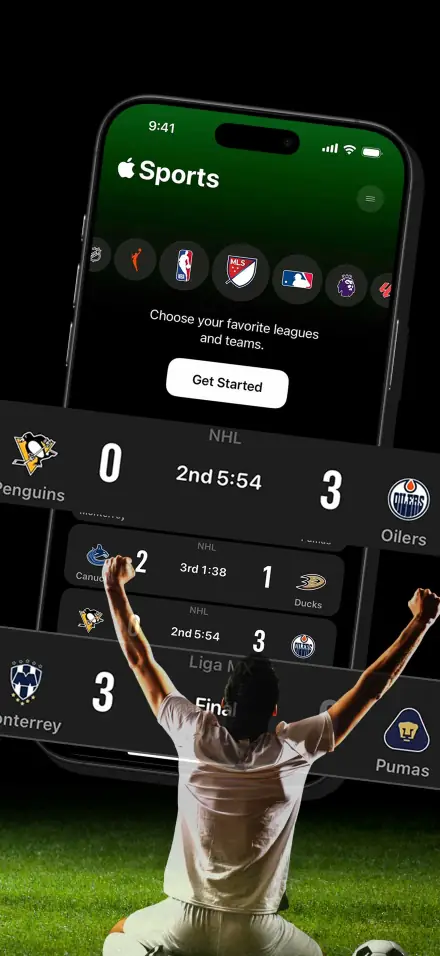
Perfekt für Mode-, E-Commerce- und Lifestyle-Apps
Finanzen & Krypto
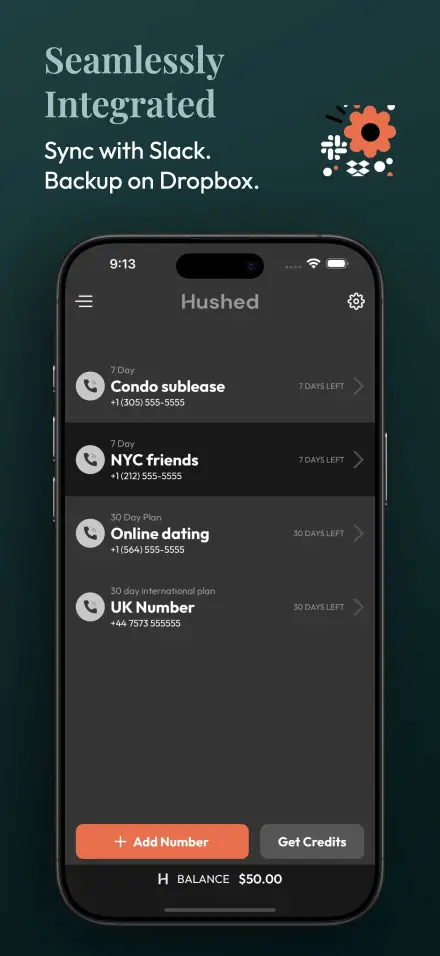

Professionelle Vorlagen für Fintech- und Banking-Apps
Unterhaltung & Musik


Auffällige Designs für Medien- und Unterhaltungs-Apps
FAQ
Häufig gestellte Fragen
Häufige Fragen zur Erstellung von iOS App Store-Screenshots.
Welche Screenshot-Größen benötige ich für den App Store?
Prüfe die aktuell erforderliche Anzeigegruppe in App Store Connect. Die Standardgruppe mit Dynamic Island akzeptiert 1179×2556 oder 1206×2622 im Hochformat. Für iPad-Apps ist die 13-Zoll-Gruppe mit 2064×2752 oder 2048×2732 erforderlich. Andere Gruppen können skalierte Bilder verwenden, sofern Apple dies erlaubt.
Sollte ich meinen Screenshots abgerundete Ecken hinzufügen?
Exportiere ein vollständiges rechteckiges Bild in einer akzeptierten Auflösung ohne transparente Ecken. Halte die echte App-Oberfläche auch mit Rahmen oder Text gut lesbar.
Kann ich lokalisierte Screenshots für verschiedene Sprachen erstellen?
Verwalte 14 Projektsprachen und bearbeite jede Sprache manuell. Stapelübersetzung und mehrsprachiger ZIP-Export erfordern Pro oder Lifetime. Prüfe Formulierungen, Schriften und Zeilenumbrüche je Sprache.
Was sind Apples Richtlinien für Screenshots?
Apple verlangt, dass Screenshots Ihre App korrekt darstellen. Vermeiden Sie übermäßige Textüberlagerungen, irreführende Bilder oder Inhalte, die nicht der tatsächlichen App-Funktionalität entsprechen. Screenshots sollten hochwertig sein und den Human Interface Guidelines folgen.
Wie oft sollte ich meine App Store Screenshots aktualisieren?
Aktualisieren Sie Ihre Screenshots, wenn Sie größere neue Funktionen veröffentlichen, Ihr UI neu gestalten oder Ihren Auftritt im App Store auffrischen möchten. Saisonale Updates und A/B-Tests mit verschiedenen Designs können ebenfalls die Konversionsraten verbessern.
Ist dieses Tool wirklich kostenlos?
Basisbearbeitung und lokaler PNG-Export sind kostenlos. Cloud-Speicherung und KI erfordern ein Konto. Stapelübersetzung und mehrsprachiger Export erfordern Pro oder Lifetime; Premium-Vorlagen haben eigene Bedingungen. Aktuelle Grenzen stehen auf der Preisseite.
Wie erstelle ich kostenlos App-Store-Screenshots?
Basisbearbeitung und lokaler PNG-Export sind kostenlos. Cloud-Speicherung und KI erfordern ein Konto. Stapelübersetzung und mehrsprachiger Export erfordern Pro oder Lifetime; Premium-Vorlagen haben eigene Bedingungen. Aktuelle Grenzen stehen auf der Preisseite.
Was kann dieser App-Store-Screenshot-Maker exportieren?
Der Screenshot-Editor exportiert PNG-Dateien oder ZIP-Archive mit PNGs. Wähle eine Plattformvorlage und prüfe die Pixelmaße des Downloads. Separate Werkzeuge wie der Screenshot-Resizer bieten eigene Formatoptionen.
Bereit, beeindruckende iOS-Screenshots zu erstellen?
Nutzen Sie unser Tool, um professionelle App Store Screenshots zu erstellen.
Auch bei Google Play gestartet? Erstelle deine 1024×500-Feature-Grafik →
Leitfäden für dein nächstes App-Release
Prüfe Spezifikationen, wähle ein Layout und kontrolliere lokalisierte Assets vor dem Upload.
iOS-Screenshot-Vorlagen
Wähle ein bearbeitbares Layout für dein App-Store-Screenshot-Set.
Screenshot-Größen und Video-Dimensionen
Prüfe akzeptierte Pixel, Formate und Anzahlen für jeden Store.
Checkliste zur Lokalisierung für globale Releases
Prüfe Metadaten, Caption-Layout und Zielsprachen.
Die Upload-Meldung „save new locales“ beheben
Speichere die Versionslokalisierung, bevor du Screenshots oder Vorschauen hinzufügst.
Spezifikationen für App-Store-Header-Bilder
Trenne Header- und Suchergebnis-Assets von der Galerie.
Offizielle App-Store-Badges
Finde offizielle Grafiken und prüfe die Regeln zur Marketing-Nutzung.