Générateur de captures d'écran pour App Store & Google Play
AppScreenshots transforme les captures réelles de votre app en visuels pour App Store et Google Play. Ajoutez des cadres et des titres dans le navigateur, puis exportez en PNG.
Créez des captures d'écran professionnelles pour iOS et Android en quelques minutes
Commencez avec le forfait gratuit, puis passez aux fonctions premium si nécessaire.
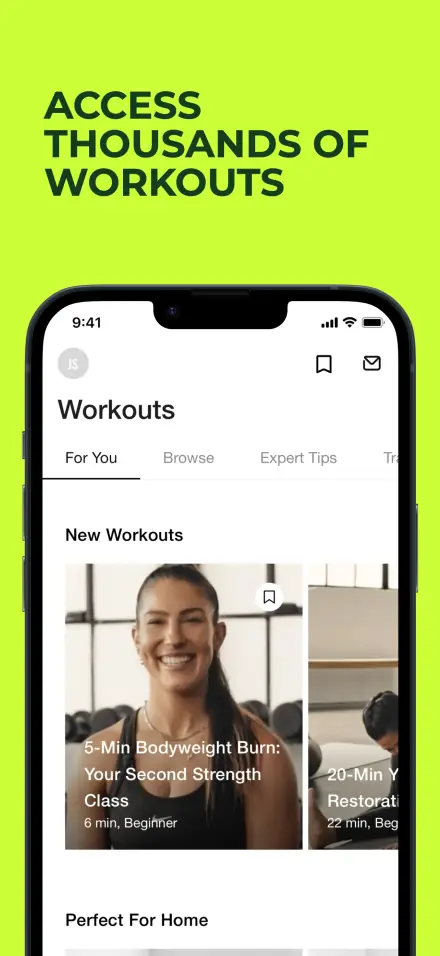
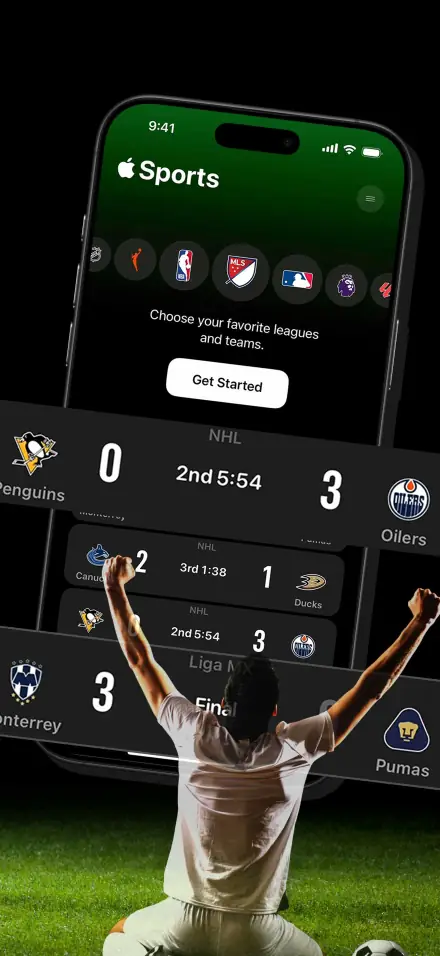
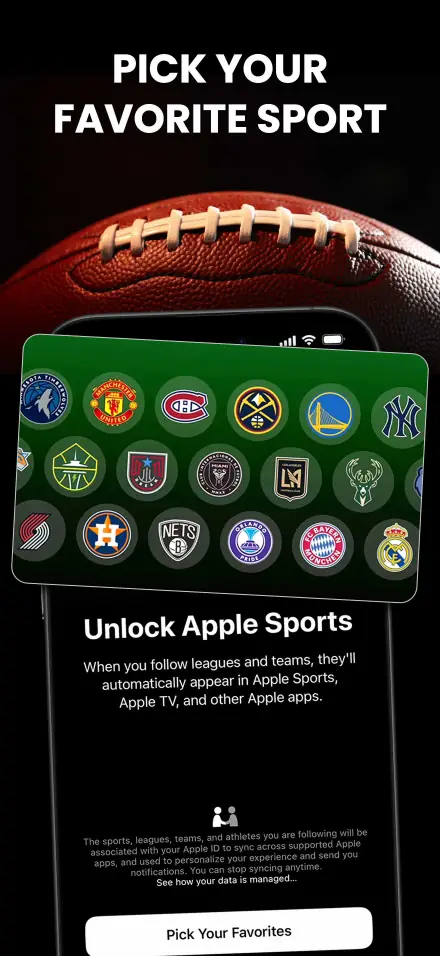

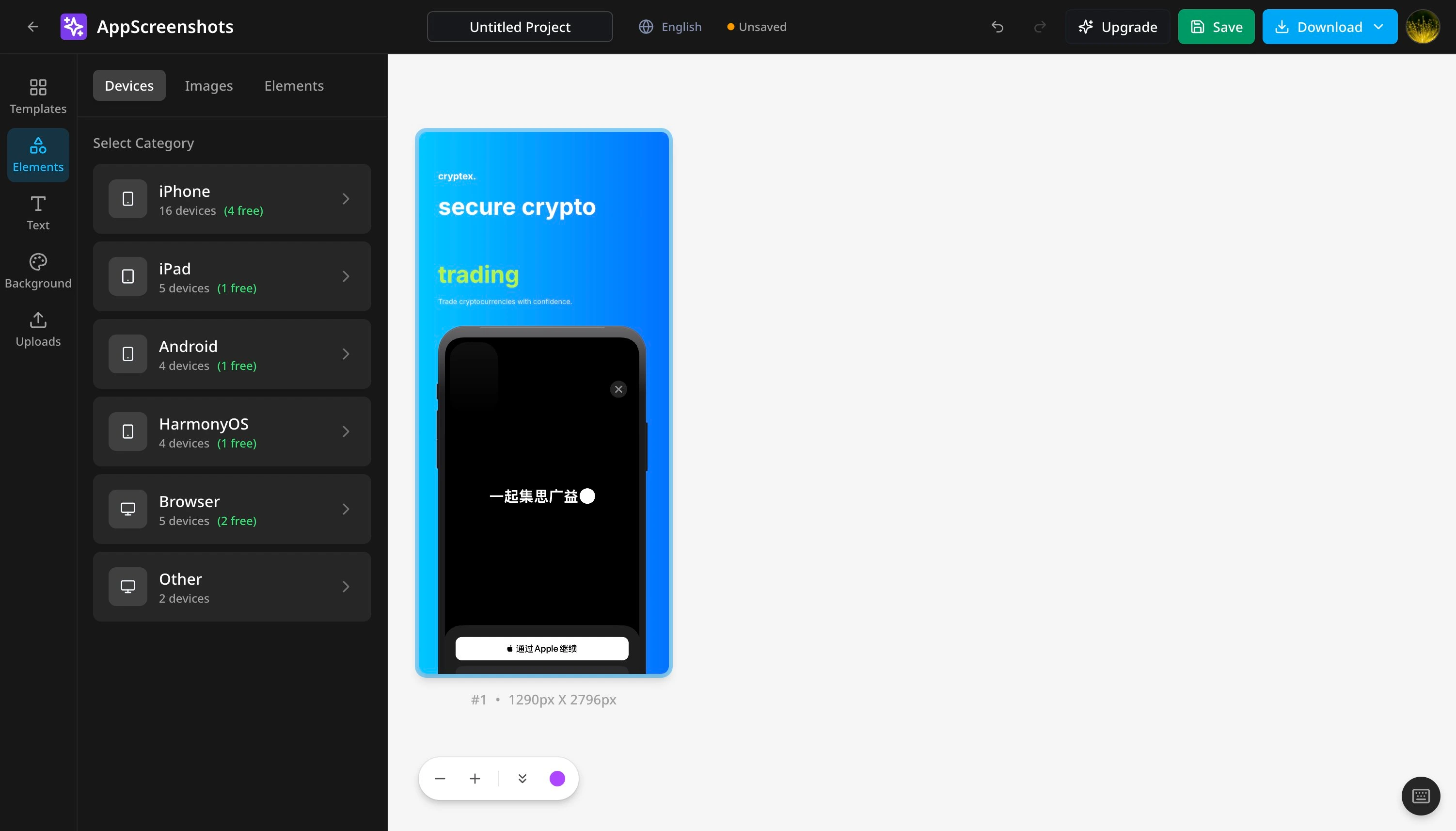
Comment créer des captures pour les boutiques d’apps
Partez de votre interface réelle et obtenez des fichiers à vérifier pour la fiche visée.
- 1
Préparer les écrans
Capturez l’interface actuelle, retenez un bénéfice par image et choisissez la boutique et la langue.
- 2
Composer la série
Choisissez un modèle ou un canevas vide. Ajoutez captures, cadres, titres et arrière-plan.
- 3
Exporter et vérifier
Téléchargez un PNG ou un ZIP de PNG. Vérifiez dimensions, contenu et texte de chaque image.
La sauvegarde cloud et l’IA nécessitent une connexion. Les outils par lots dépendent de l’offre. Vérifiez traductions et droits des images avant l’envoi. Comparer les offres et limites.
Consulter les exigences actuelles : App Store Connect · Google Play Console
VIDÉO DE DÉMONSTRATION
Voir en Action
Découvrez à quel point il est facile de créer des captures d'écran d'applications époustouflantes en quelques minutes.
Faites défiler jusqu'ici pour lancer automatiquement la démo de 2 minutes
GALERIE
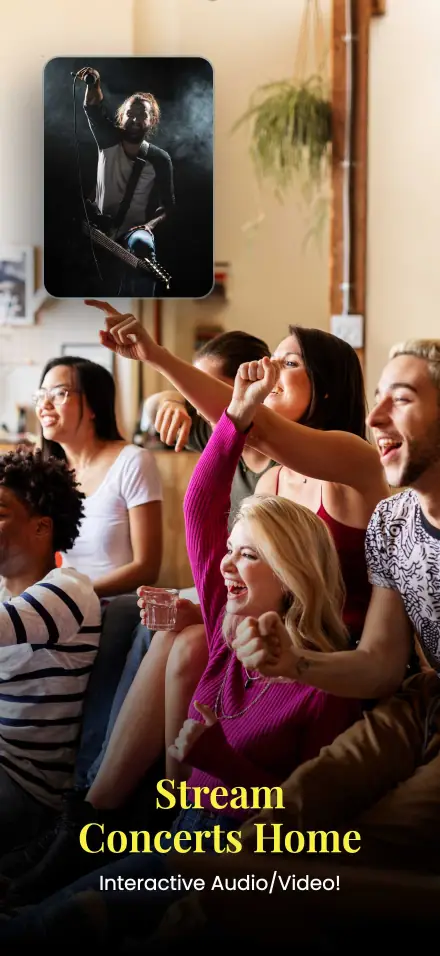
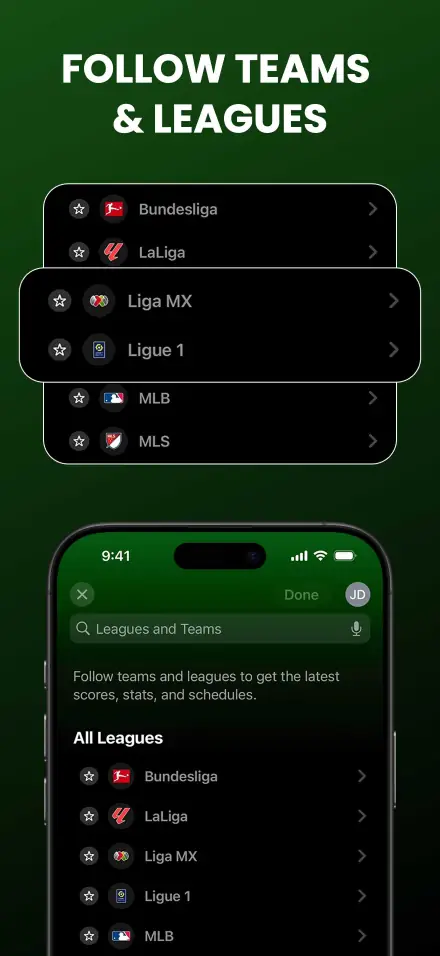
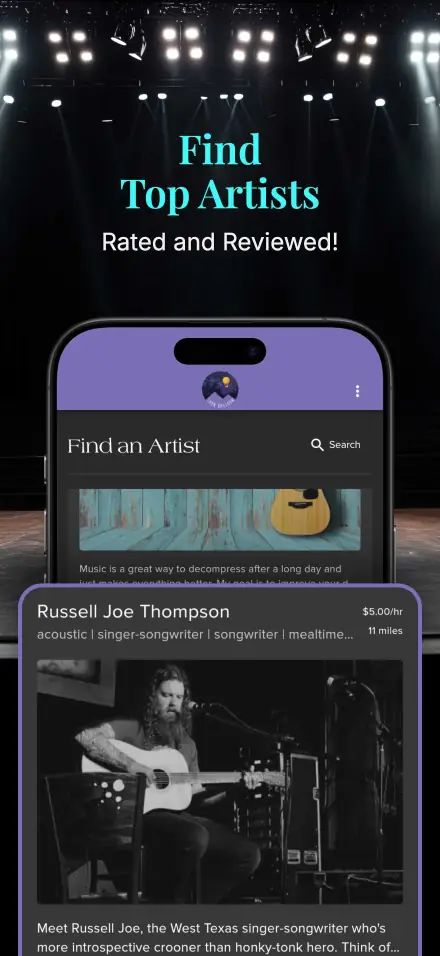
De Magnifiques Captures d'Écran pour Chaque Catégorie d'Application
Découvrez comment les meilleures applications présentent leurs captures. Inspirez-vous et créez vos propres visuels époustouflants.

FONCTIONNALITÉS
Tout ce dont vous avez besoin pour créer des captures d'écran époustouflantes
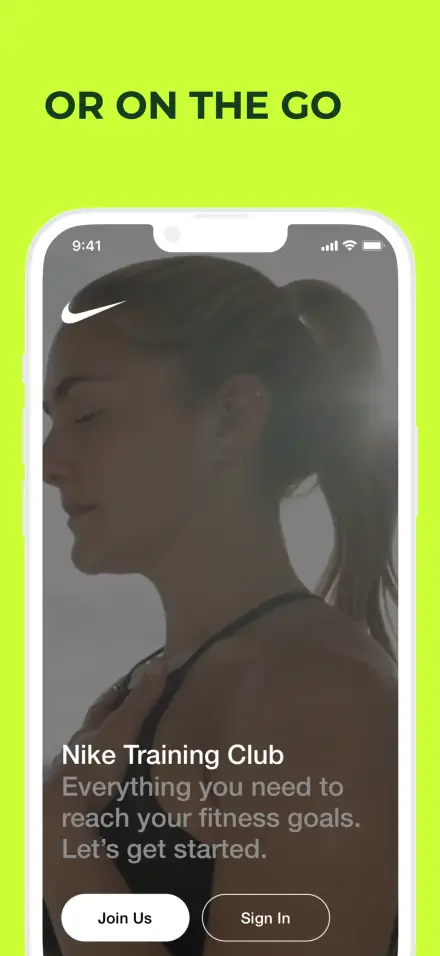
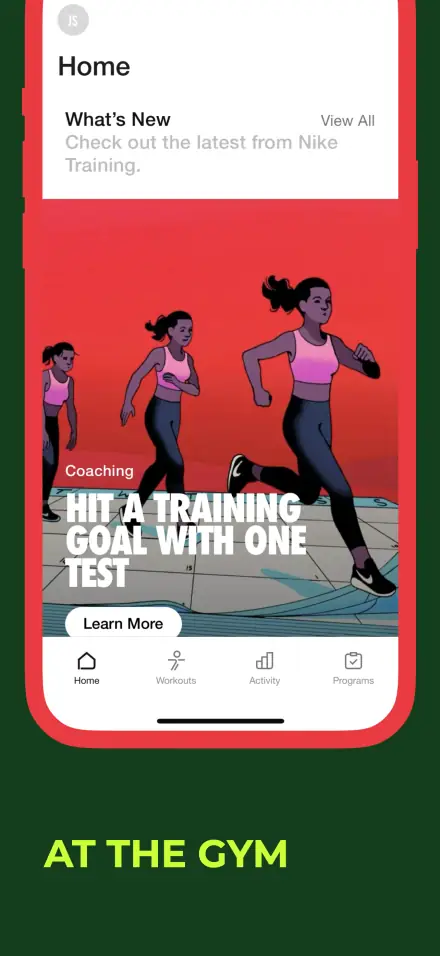
Créez n'importe où, n'importe quand
Créez de superbes captures d'écran depuis n'importe quel appareil, partout dans le monde.
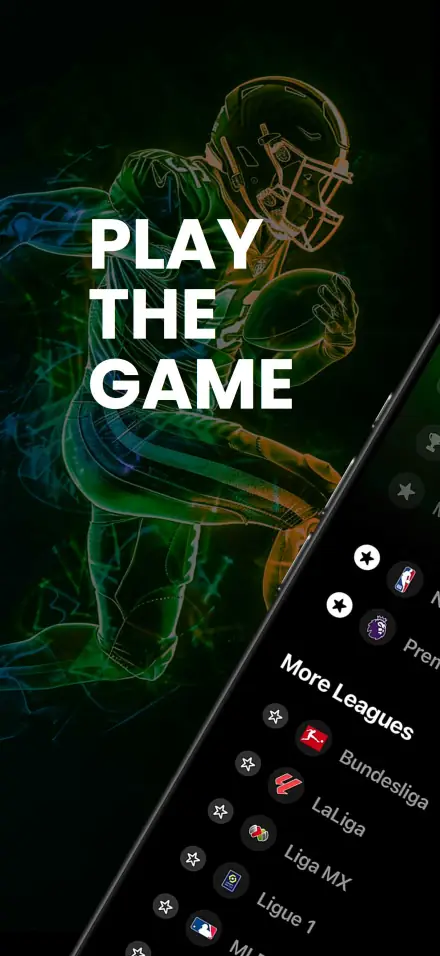
Mise en évidence
Attirez l'attention sur les fonctionnalités clés avec des mises en évidence professionnelles.
Exporter et vérifier
Téléchargez un PNG ou un ZIP de PNG. Vérifiez dimensions, contenu et texte de chaque image.
APPAREILS
Dimensions d’export pour vos boutiques
Choisissez un préréglage de plateforme et vérifiez les pixels exportés selon les exigences actuelles de la boutique.
iPhone
1179 × 2556 / 1206 × 2622
iPad
2064 × 2752 / 2048 × 2732
Android
Téléphone et tablette
Apple Watch
Série 9, Ultra
Générez des Captures d'Écran d'Apps avec l'IA
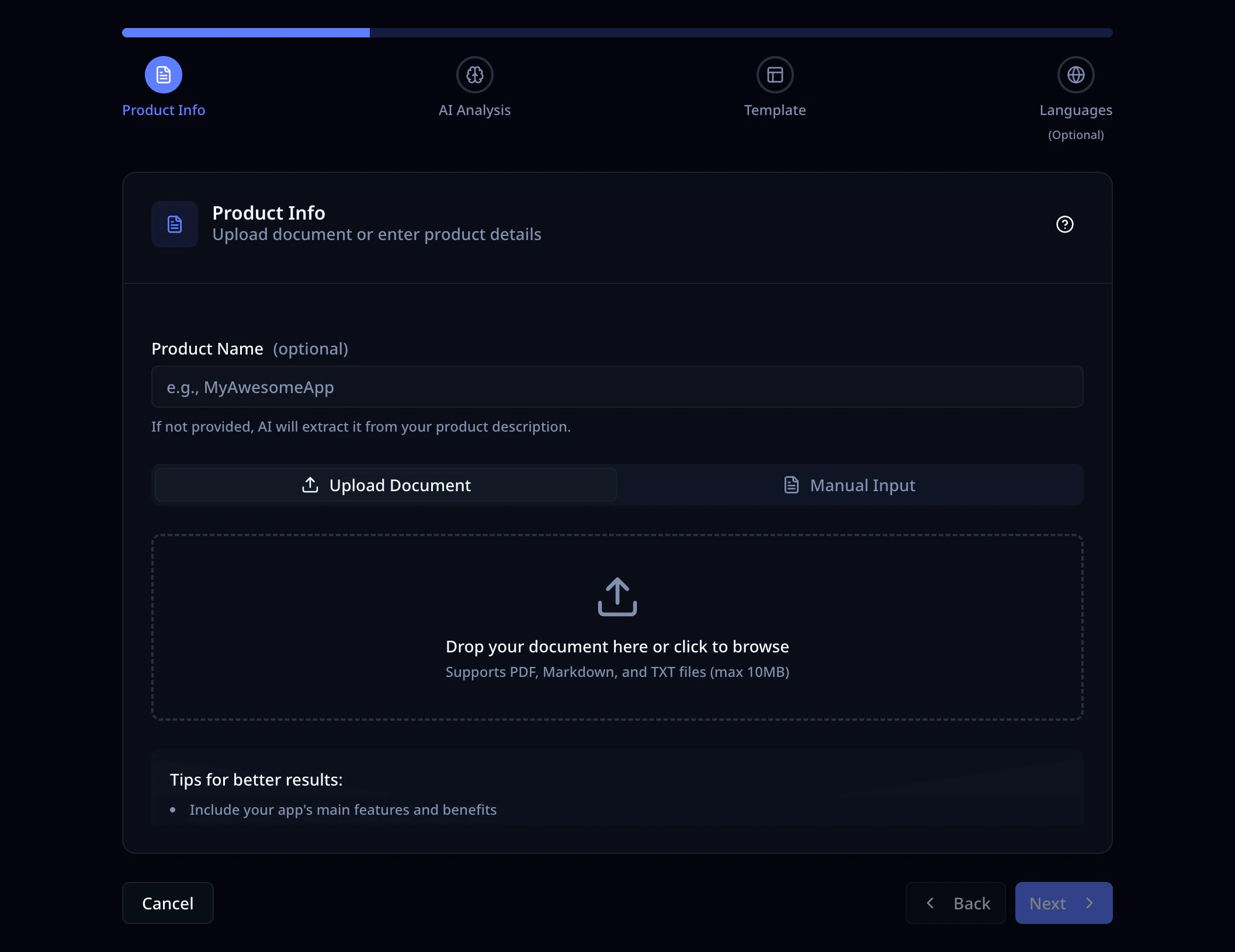
Transformez une présentation du produit en brouillon, remplacez les écrans d’exemple par l’interface réelle et vérifiez le résultat.
Génération IA
Utilisez une description ou un document pour démarrer un brouillon de projet.
Mise en Page Intelligente
L'IA organise les éléments intelligemment pour un impact visuel optimal.
Export Instantané
Vérifiez le design final et exportez aux dimensions du canevas choisi.
Connexion requise. L’utilisation dépend de l’offre.
Un Design, Toutes les Langues
Gérez les langues dans un projet. Modifiez les textes manuellement ou utilisez la traduction et l’export par lots payants, puis vérifiez chaque version.
Versions linguistiques du projet
Gérez le contenu pour l'anglais, le chinois, le japonais, le coréen, l'espagnol, le français, l'allemand, et plus encore - le tout dans un seul projet.
Traduction par IA
Utilisez la traduction par lots avec Pro ou Lifetime et vérifiez les termes et les retours à la ligne.
Recommandations de polices intelligentes
Avant l’export, vérifiez les polices pour les caractères CJK, cyrilliques, arabes et autres.
Export par lots en ZIP
Pro et Lifetime exportent les langues choisies en ZIP avec des dossiers ou suffixes par langue.
EXTENSION CHROME · STORE SYNC
Le design est prêt. Préparez la prochaine mise à jour.
Rassemblez vos images AppScreenshots et les textes de votre fiche dans un même parcours. Préparez les langues, vérifiez la destination et confirmez les modifications avant de synchroniser.
Découvrir Store Sync01 / 03
Votre prochaine mise à jour
Captures + textes de la fiche
Vérifiez l’application, les langues et les images
Vous confirmez chaque mise à jour
Créateur de Maquettes d'Applications Professionnel
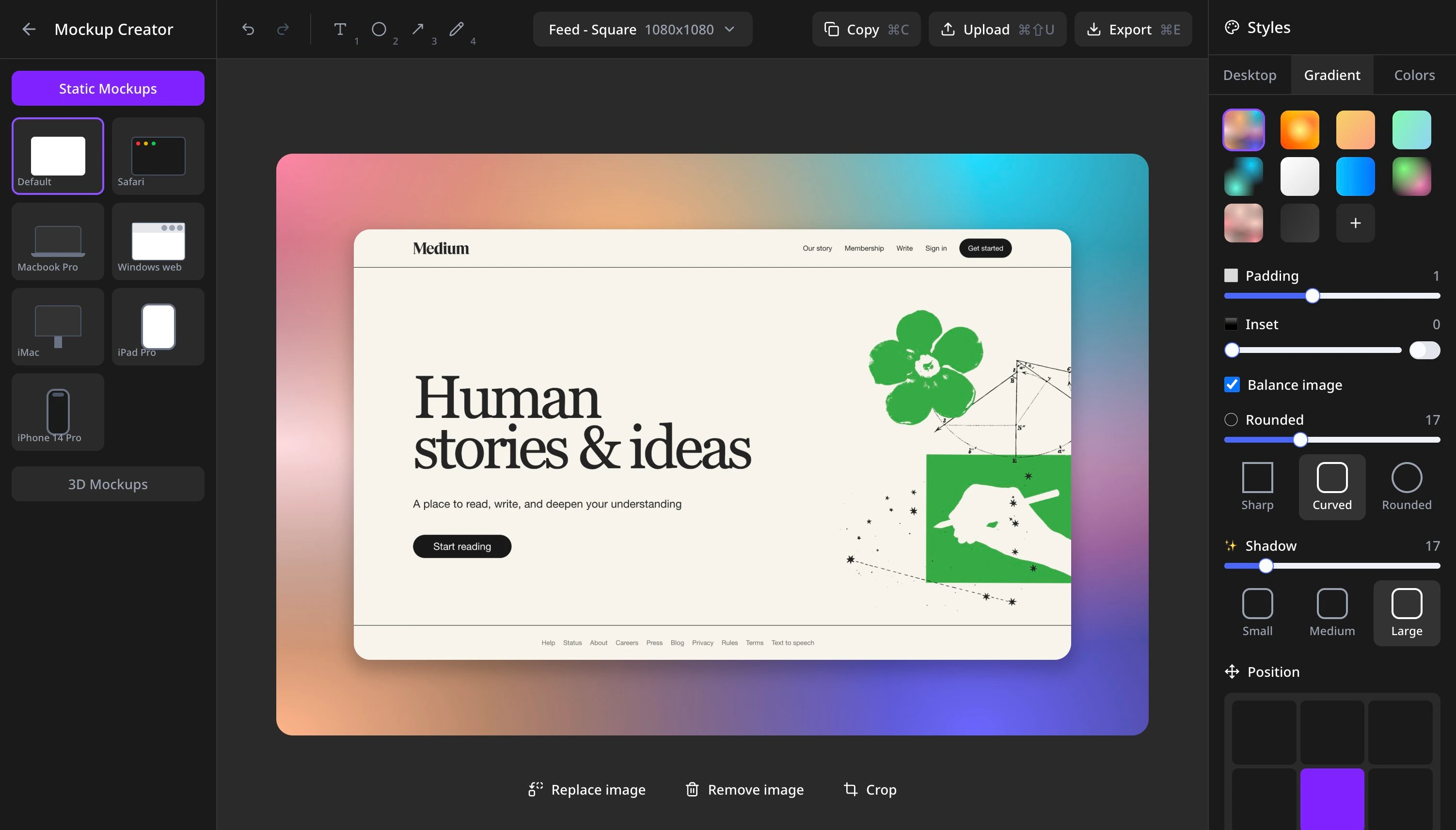
Créez de superbes maquettes d'appareils pour vos fiches sur les stores. Ajoutez vos captures d'écran à des cadres iPhone, Android et tablettes réalistes avec de beaux arrière-plans.
Maquettes d'appareils
Cadres réalistes d'iPhone, iPad et appareils Android pour une présentation professionnelle.
Arrière-plans Personnalisés
Couleurs unies, dégradés, ou téléchargez vos propres images pour correspondre à votre marque.
Exporter et vérifier
Choisissez un préréglage de plateforme et vérifiez les pixels exportés selon les exigences actuelles de la boutique.
Gratuit. Aucune inscription requise.
Préparez la prochaine mise à jour de votre fiche
Choisissez la prochaine étape de votre travail sur les captures.
Modèles de captures d'écran d'applications
Découvrez certains des modèles disponibles sur AppScreenshots.
Générateur de graphiques de présentation Google Play
Créez un visuel de présentation Google Play à partir du préréglage 1024 × 500. Modifiez le visuel, exportez-le et vérifiez les exigences de Play Console.
Choisir les dimensions
Ajustez les images avec les formats de chaque plateforme et vérifiez les dimensions avant l’export.
Connecter un outil d’IA
Suivez le guide MCP pour connecter votre client d’IA et travailler sur les projets de captures.
Préparer une mise à jour
Rassemblez captures et textes dans Store Sync et vérifiez l’app cible avant la synchronisation.
Questions Fréquemment Posées
Tout ce que vous devez savoir sur AppScreenshots
AppScreenshots est-il vraiment gratuit ?
Les fonctions de base et l’export local en PNG sont gratuits. Un compte gratuit peut enregistrer jusqu’à 1 projets et lancer 1 workflow IA au total. La traduction par lots et l’export multilingue nécessitent Pro ou Lifetime. Les modèles premium ont leurs propres conditions d’accès.
Quelles plateformes et appareils sont pris en charge ?
Créez des visuels pour App Store, Google Play, Huawei AppGallery et Chrome Web Store. Choisissez un préréglage adapté et vérifiez les dimensions exportées selon les exigences actuelles de la boutique.
Ai-je besoin de compétences en design pour créer des captures d'écran professionnelles ?
Partez d’un modèle ou d’un canevas vide, importez vos captures et modifiez titres, arrière-plans et cadres. Les compositions IA sont des brouillons : remplacez les écrans d’exemple par l’interface réelle.
Comment fonctionne la fonctionnalité multilingue ?
Gérez 14 langues de projet et modifiez chacune manuellement. La traduction par lots et l’export ZIP multilingue nécessitent Pro ou Lifetime. Vérifiez les formulations, les polices et les retours à la ligne.
Mes données sont-elles en sécurité ? Où sont stockées mes captures d'écran ?
L’édition locale et l’export s’effectuent dans le navigateur. Les imports cloud, les projets enregistrés et les fonctions d’IA envoient le contenu nécessaire à nos services.
Puis-je enregistrer et modifier mes projets plus tard ?
Connectez-vous pour enregistrer et rouvrir des projets dans le cloud. Un compte gratuit conserve jusqu’à 1 projets. Gardez des copies et des exports comme versions ; les brouillons locaux restent dans leur navigateur d’origine.
Quels formats et tailles d'exportation sont disponibles ?
L’éditeur exporte des PNG ou des archives ZIP contenant des PNG. Choisissez un préréglage et vérifiez les dimensions en pixels du fichier téléchargé. Les outils distincts, comme le redimensionneur, proposent leurs propres formats.
Comment commencer ?
Cliquez simplement sur 'Commencer la conception' pour ouvrir l'éditeur. Téléchargez vos captures d'écran d'application, choisissez un modèle ou partez de zéro, ajoutez du texte et personnalisez la conception, puis exportez vos captures d'écran finalisées. Aucun compte n'est requis pour commencer !
Quelle différence entre capture, mockup et redimensionnement ?
Une capture de boutique est le visuel final de la fiche. Un mockup place une capture dans un cadre d’appareil. Le redimensionnement change les dimensions ; il ne crée pas d’interface manquante et ne traduit pas le texte.
L’export des captures publie-t-il mon app ?
L’export crée des fichiers image. Importez-les dans la console de la boutique ou préparez et vérifiez les mises à jour compatibles avec Store Sync. La validation et la publication de l’app sont des étapes distinctes.