
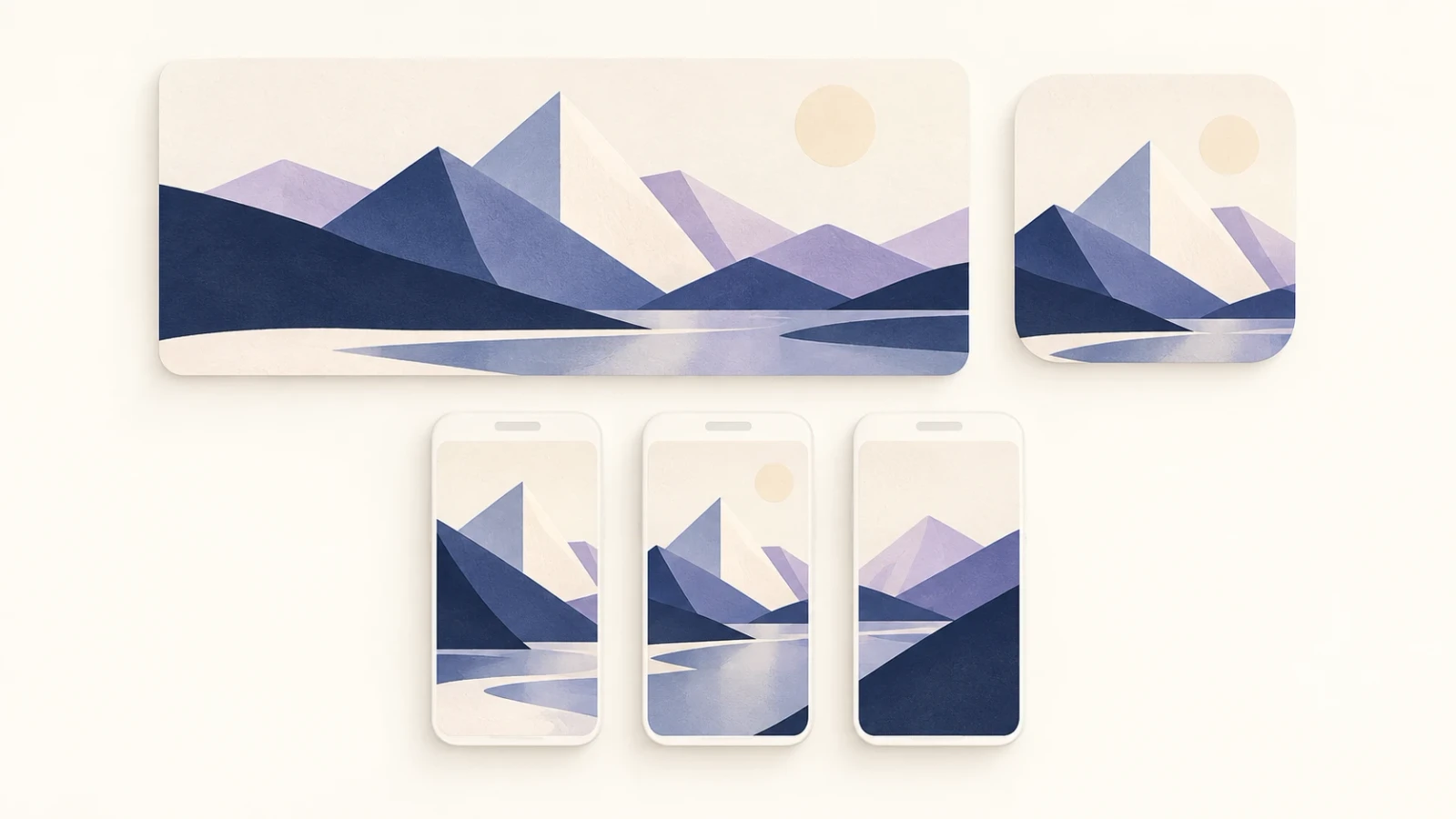
Imagem de cabeçalho da App Store: tamanhos e checklist
Confira dimensões, formatos e regras de corte da imagem de cabeçalho e dos resultados de busca da App Store com especificações atuais e checklist.
Uma imagem de cabeçalho da App Store é um recurso criativo para o topo da página de produto de um app. Ela é separada da galeria de capturas de tela comum e do gráfico de destaque do Google Play. Prepare a imagem certa para o posicionamento pretendido e depois inspecione o corte no App Store Connect antes de enviar.
A atual especificação de recursos criativos da Apple lista os posicionamentos de cabeçalho de página de produto e de resultados de busca. A tabela abaixo foi verificada em 11 de outubro de 2026. Use a especificação vinculada ao preparar um novo lançamento, pois formatos aceitos e o comportamento de posicionamento podem mudar.
Dimensões da imagem de cabeçalho da App Store
| Posicionamento | Proporção listada pela Apple | Resolução da imagem | Extensões compatíveis |
|---|---|---|---|
| Cabeçalho da página de produto | 21:9 | 3840 × 1646 px | .jpeg, .jpg, .png |
| Resultados de busca | 3:2 | 1920 × 1280 px no mínimo; 3840 × 2560 px no máximo | .jpeg, .jpg, .png |
| Opção de imagem compartilhada para qualquer posicionamento | 16:9 | 5244 × 2950 px | .png |
A Apple não permite canais alfa nem transparência nessas imagens. Uma fonte compartilhada em 16:9 não significa que os dois posicionamentos exibem o mesmo corte. Verifique cada posicionamento em vez de presumir que uma prévia bem-sucedida cobre os dois.
Imagem de cabeçalho, capturas de tela e gráfico de destaque são diferentes
As capturas de tela da App Store comuns demonstram a experiência nos dispositivos compatíveis e seguem tamanhos aceitos específicos para capturas de tela. Um cabeçalho é um posicionamento criativo separado, com sua própria proporção e corte.
O gráfico de destaque do Google Play é uma imagem de 1024 × 500 para o Play. Redimensionar esse arquivo para a resolução de cabeçalho da Apple não cria automaticamente um bom cabeçalho. A composição, a área visível e a loja de destino precisam de sua própria revisão.
Um selo da App Store é diferente de novo: é arte de marketing oficial usada para linkar ao seu app. Use a página de recursos de selo para downloads oficiais e diretrizes de identidade, em vez de colocar um selo em todos os recursos da loja.
Projete para o corte visível
Escolha uma ideia de produto clara. Mantenha o conteúdo essencial longe das bordas externas e use a prévia de destino para determinar o que permanece visível. As boas práticas de recursos da Apple explicam como os recursos criativos devem representar o produto e como um recurso compartilhado pode apoiar uma apresentação consistente.
Não trate o tamanho aparente de uma moldura de dispositivo no editor de design como prova do corte final. Inspecione a imagem posicionada nos tamanhos mostrados no console. Se um título ou um controle importante do app ficar obscurecido, revise o layout em vez de simplesmente adicionar mais pixels à mesma composição.
Use arte real do produto que você tem o direito de publicar. Evite sugerir endosso da Apple, um recurso não compatível ou um resultado que seu app não pode entregar.
Se você usar vídeo em vez de imagem
A tabela atual de recursos criativos aceita vídeos de cabeçalho e de resultados de busca de 5 a 30 segundos a 30 ou 60 fps em .mov, .m4v ou .mp4. Essas são regras de vídeo para posicionamentos criativos. Elas são diferentes das regras comuns de Prévia do App, que a seção de dimensões de vídeo explica.
A Apple diz que esses vídeos ficam mudos por padrão. As pessoas podem ativar o som de um vídeo da página de produto, enquanto o vídeo de resultados de busca atualmente não pode ser desmutado. Faça o visual ser compreensível sem depender de uma explicação falada.
Este artigo cobre preparação e verificação. Ele não afirma que o editor de imagens AppScreenshots cria ou exporta esses formatos de vídeo.
Checklist de upload para recursos de cabeçalho e busca
- Confirme o posicionamento pretendido e sua especificação aceita atual.
- Mantenha um design de origem em alta resolução e exporte o arquivo de imagem necessário.
- Inspecione as dimensões reais, a extensão e o status do canal alfa.
- Confirme para qual localização ou contexto de listagem o recurso servirá.
- Adicione-o usando o atual fluxo de trabalho de recursos da App Store.
- Inspecione as prévias de cabeçalho e de busca separadamente, incluindo qualquer corte de imagem compartilhada.
- Conclua as etapas de envio e revisão de destino exigidas pelo console.
Mantenha a exportação original ao lado da prévia final aprovada. Isso facilita avaliar mudanças futuras e ajuda a distinguir um problema de exportação de um problema de posicionamento ou revisão.
Perguntas frequentes
Posso usar a mesma imagem para cabeçalho e resultados de busca?
A Apple lista uma opção de PNG 5244 × 2950 para os dois posicionamentos. Use essa opção somente depois de verificar as duas prévias; os cortes exibidos podem ser diferentes.
O cabeçalho pode substituir minha galeria de capturas de tela?
Trate-o como um recurso separado. Suas capturas de tela comuns ainda precisam atender aos requisitos dos dispositivos compatíveis com seu app. Revise as duas seções no App Store Connect.
Posso enviar um PNG transparente?
A especificação de recursos criativos da Apple exclui canais alfa e transparência. Verifique o arquivo exportado em vez de presumir que um fundo branco no editor garante uma exportação opaca.
Prepare o restante da listagem
Use o guia de requisitos de capturas de tela para a galeria e o checklist de localização para um lançamento global. Mantenha a especificação de cada tipo de recurso e a prévia de destino no mesmo registro de lançamento.
Autor

Criador do AppScreenshots. Desenvolvendo ferramentas para design de capturas de tela e preparação de lançamento de apps.
Categorias
Mais Postagens

Tamanhos de capturas e vídeos da App Store
Confira tamanhos de capturas da App Store, Google Play e Chrome, além de dimensões, formatos e limites de vídeos de prévia com fontes oficiais.
Checklist de Localização na App Store para Lançamento Global
Use este checklist de localização na App Store para verificar metadados, capturas de tela, idiomas e prontidão de upload antes de um lançamento global.
Requisitos de Capturas de Tela da App Store: Checklist de Upload
Verifique os requisitos de capturas de tela da App Store, grupos de dispositivos, formatos e QA de exportação, com links para as especificações atuais da Apple.
Newsletter
Mantenha-se Atualizado
Receba as últimas dicas de design de aplicativos e tendências de ícones diretamente na sua caixa de entrada.