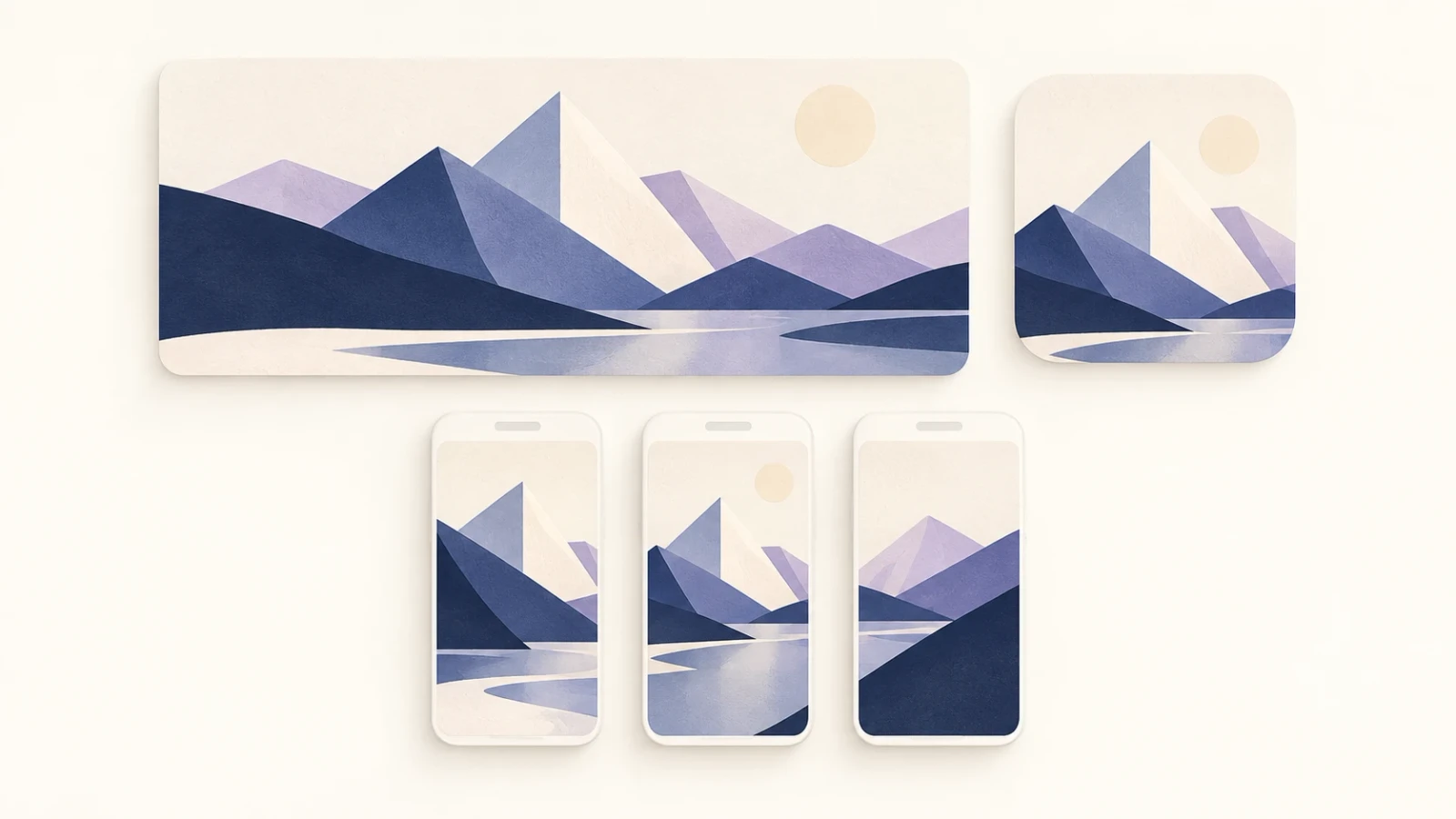
ภาพส่วนหัว App Store: ขนาดและเช็กลิสต์การอัปโหลด
ตรวจสอบขนาด รูปแบบ และกฎการครอปของภาพส่วนหัว App Store และสินทรัพย์ผลการค้นหา พร้อมข้อกำหนดล่าสุดของ Apple และเช็กลิสต์การอัปโหลด
ภาพส่วนหัว App Store เป็นสินทรัพย์สร้างสรรค์สำหรับด้านบนของหน้าผลิตภัณฑ์แอป แยกจากแกลเลอรีภาพหน้าจอปกติและจากกราฟิกแนะนำของ Google Play เตรียมภาพให้เหมาะสมกับตำแหน่งที่ต้องการ จากนั้นตรวจสอบการครอปใน App Store Connect ก่อนส่ง
ข้อกำหนดสินทรัพย์สร้างสรรค์ ปัจจุบันของ Apple ระบุตำแหน่งส่วนหัวหน้าผลิตภัณฑ์และผลการค้นหา ตารางด้านล่างตรวจสอบเมื่อวันที่ 11 ตุลาคม 2026 ใช้ข้อกำหนดที่ลิงก์ไว้เมื่อเตรียมเวอร์ชันใหม่ เพราะรูปแบบที่ยอมรับและพฤติกรรมการแสดงผลอาจเปลี่ยนแปลงได้
ขนาดภาพส่วนหัว App Store
| ตำแหน่ง | อัตราส่วนภาพที่ Apple ระบุ | ความละเอียดภาพ | นามสกุลที่รองรับ |
|---|---|---|---|
| ส่วนหัวหน้าผลิตภัณฑ์ | 21:9 | 3840 × 1646 px | .jpeg, .jpg, .png |
| ผลการค้นหา | 3:2 | ขั้นต่ำ 1920 × 1280 px; สูงสุด 3840 × 2560 px | .jpeg, .jpg, .png |
| ตัวเลือกภาพที่ใช้ร่วมกันสำหรับทั้งสองตำแหน่ง | 16:9 | 5244 × 2950 px | .png |
Apple ไม่อนุญาตให้มีช่องอัลฟาหรือความโปร่งใสในภาพเหล่านี้ ต้นฉบับ 16:9 ที่ใช้ร่วมกันไม่ได้หมายความว่าทั้งสองตำแหน่งจะแสดงการครอปเดียวกัน ตรวจสอบแต่ละตำแหน่งแทนที่จะสมมติว่าตัวอย่างที่สำเร็จหนึ่งตัวครอบคลุมทั้งสอง
ภาพส่วนหัว ภาพหน้าจอ และกราฟิกแนะนำแตกต่างกัน
ภาพหน้าจอ App Store ปกติแสดงประสบการณ์บนอุปกรณ์ที่รองรับและปฏิบัติตามขนาดที่ยอมรับเฉพาะสำหรับภาพหน้าจอ ส่วนหัวเป็นตำแหน่งสร้างสรรค์แยกต่างหากที่มีอัตราส่วนภาพและการครอปของตัวเอง
กราฟิกแนะนำ Google Play เป็นภาพขนาด 1024 × 500 สำหรับ Play การปรับขนาดไฟล์นั้นเป็นความละเอียดส่วนหัวของ Apple ไม่ได้สร้างส่วนหัวที่ดีโดยอัตโนมัติ องค์ประกอบ พื้นที่ที่มองเห็น และร้านค้าปลายทางต้องได้รับการตรวจสอบแยกกัน
ป้าย App Store ก็แตกต่างออกไปอีก: เป็นงานศิลป์การตลาดอย่างเป็นทางการที่ใช้ลิงก์ไปยังแอปของคุณ ใช้หน้าทรัพยากรป้าย สำหรับดาวน์โหลดอย่างเป็นทางการและแนวทางอัตลักษณ์ แทนที่จะใส่ป้ายลงในทุกสินทรัพย์ของร้านค้า
ออกแบบสำหรับการครอปที่มองเห็น
เลือกแนวคิดผลิตภัณฑ์ที่ชัดเจนหนึ่งอย่าง เก็บเนื้อหาสำคัญให้ห่างจากขอบด้านนอก จากนั้นใช้ตัวอย่างปลายทางเพื่อกำหนดสิ่งที่ยังมองเห็น แนวปฏิบัติที่ดีที่สุดสำหรับสินทรัพย์ ของ Apple อธิบายว่าสินทรัพย์สร้างสรรค์ควรเป็นตัวแทนผลิตภัณฑ์อย่างไร และสินทรัพย์ที่ใช้ร่วมกันสามารถสนับสนุนการนำเสนอที่สอดคล้องกันได้อย่างไร
อย่าถือว่าขนาดที่ปรากฏของกรอบอุปกรณ์ในโปรแกรมออกแบบเป็นหลักฐานของการครอปสุดท้าย ตรวจสอบภาพที่วางไว้ในขนาดที่แสดงในคอนโซล หากพาดหัวหรือตัวควบคุมแอปที่สำคัญถูกบดบัง ให้แก้ไขเลย์เอาต์แทนที่จะเพิ่มพิกเซลลงในองค์ประกอบเดิม
ใช้ภาพผลิตภัณฑ์จริงที่คุณมีสิทธิ์เผยแพร่ หลีกเลี่ยงการสื่อถึงการรับรองจาก Apple คุณสมบัติที่ไม่รองรับ หรือผลลัพธ์ที่แอปของคุณทำไม่ได้
หากคุณใช้วิดีโอแทนภาพ
ตารางสินทรัพย์สร้างสรรค์ปัจจุบันยอมรับวิดีโอส่วนหัวและผลการค้นหาความยาว 5 ถึง 30 วินาที ที่ 30 หรือ 60 fps ในรูปแบบ .mov, .m4v หรือ .mp4 เหล่านี้เป็นกฎวิดีโอสำหรับตำแหน่งสร้างสรรค์ แตกต่างจากกฎ App Preview ปกติ ซึ่งส่วนขนาดวิดีโอ อธิบายไว้
Apple ระบุว่าวิดีโอเหล่านี้ปิดเสียงโดยค่าเริ่มต้น ผู้ใช้สามารถเปิดเสียงวิดีโอหน้าผลิตภัณฑ์ได้ ขณะที่วิดีโอผลการค้นหาปัจจุบันไม่สามารถเปิดเสียงได้ ทำให้ภาพเข้าใจได้โดยไม่ต้องพึ่งคำอธิบายด้วยเสียง
บทความนี้ครอบคลุมการเตรียมและการตรวจสอบ ไม่ได้อ้างว่าโปรแกรมแก้ไขภาพ AppScreenshots สร้างหรือส่งออกวิดีโอรูปแบบเหล่านี้
เช็กลิสต์การอัปโหลดสำหรับส่วนหัวและสินทรัพย์การค้นหา
- ยืนยันตำแหน่งที่ต้องการและข้อกำหนดที่ยอมรับในปัจจุบัน
- เก็บต้นฉบับความละเอียดสูงและส่งออกไฟล์ภาพที่ต้องการ
- ตรวจสอบขนาดจริง นามสกุล และสถานะช่องอัลฟา
- ยืนยันว่าสินทรัพย์จะให้บริการ localization หรือบริบทของรายการใด
- เพิ่มโดยใช้ขั้นตอนการทำงานสินทรัพย์ App Store ปัจจุบัน
- ตรวจสอบตัวอย่างส่วนหัวและผลการค้นหาแยกกัน รวมถึงการครอปของภาพที่ใช้ร่วมกัน
- ทำขั้นตอนการส่งและตรวจสอบปลายทางตามที่คอนโซลกำหนด
เก็บไฟล์ส่งออกต้นฉบับไว้ข้างตัวอย่างที่อนุมัติสุดท้าย ช่วยให้ประเมินการเปลี่ยนแปลงในอนาคตได้ง่ายขึ้นและแยกปัญหาไฟล์ส่งออกออกจากปัญหาตำแหน่งหรือการตรวจสอบ
คำถามที่พบบ่อย
ใช้ภาพเดียวกันสำหรับส่วนหัวและผลการค้นหาได้หรือไม่
Apple ระบุตัวเลือก PNG ขนาด 5244 × 2950 สำหรับทั้งสองตำแหน่ง ใช้ตัวเลือกนั้นหลังจากตรวจสอบตัวอย่างทั้งสองแล้วเท่านั้น เพราะการครอปที่แสดงอาจแตกต่างกัน
ส่วนหัวแทนที่แกลเลอรีภาพหน้าจอได้หรือไม่
ถือเป็นสินทรัพย์แยกต่างหาก ภาพหน้าจอปกติของคุณยังต้องเป็นไปตามข้อกำหนดสำหรับอุปกรณ์ที่แอปของคุณรองรับ ตรวจสอบทั้งสองส่วนใน App Store Connect
อัปโหลด PNG โปร่งใสได้หรือไม่
ข้อกำหนดสินทรัพย์สร้างสรรค์ของ Apple ไม่รวมช่องอัลฟาและความโปร่งใส ตรวจสอบไฟล์ที่ส่งออกแทนที่จะสมมติว่าพื้นหลังสีขาวในโปรแกรมแก้ไขรับประกันการส่งออกทึบ
เตรียมส่วนที่เหลือของรายการ
ใช้คู่มือข้อกำหนดภาพหน้าจอ สำหรับแกลเลอรี และเช็กลิสต์ localization สำหรับการเปิดตัวทั่วโลก เก็บข้อกำหนดของสินทรัพย์แต่ละประเภทและตัวอย่างปลายทางไว้ในบันทึกการเปิดตัวเดียวกัน
ผู้เขียน

ผู้สร้าง AppScreenshots พัฒนาเครื่องมือสำหรับการออกแบบภาพหน้าจอและการเตรียมเปิดตัวแอป
หมวดหมู่
โพสต์เพิ่มเติม

ขนาดภาพหน้าจอ App Store และขนาดวิดีโอตัวอย่าง
ตรวจสอบขนาดภาพหน้าจอ App Store, Google Play และ Chrome พร้อมขนาดวิดีโอตัวอย่าง รูปแบบ และจำนวนตามแหล่งข้อมูลอย่างเป็นทางการ

รายการตรวจสอบการแปล App Store สำหรับการเปิดตัวทั่วโลก
ใช้รายการตรวจสอบการแปล App Store นี้เพื่อตรวจสอบข้อมูลเมตา ภาพหน้าจอ ภาษา และความพร้อมในการอัปโหลดก่อนการเปิดตัวทั่วโลก
ข้อกำหนดภาพหน้าจอ App Store: เช็กลิสต์อัปโหลด
ตรวจสอบข้อกำหนดภาพหน้าจอ App Store กลุ่มอุปกรณ์ รูปแบบ และการตรวจสอบก่อนส่งออก พร้อมลิงก์ไปยังข้อกำหนดล่าสุดของ Apple
จดหมายข่าว
ติดตามข่าวสาร
รับเคล็ดลับการออกแบบแอปและเทรนด์ไอคอนล่าสุดส่งตรงถึงกล่องจดหมายของคุณ