
適用於 App Store 和 Google Play 的應用截圖生成器
AppScreenshots 可將真實應用程式畫面製作成 App Store 和 Google Play 商店展示圖。在瀏覽器中加入裝置邊框和標題,再匯出 PNG 截圖。
幾分鐘內建立專業的 iOS 和 Android 應用截圖
可從免費方案開始;需要進階功能時再升級。
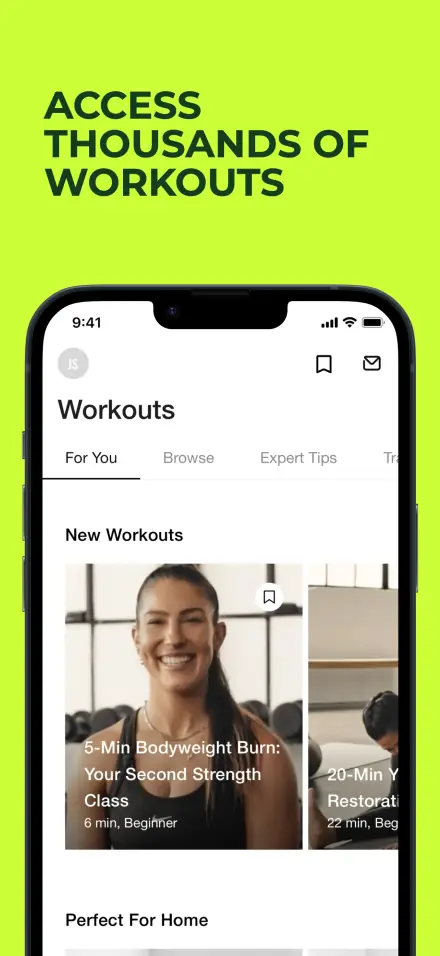
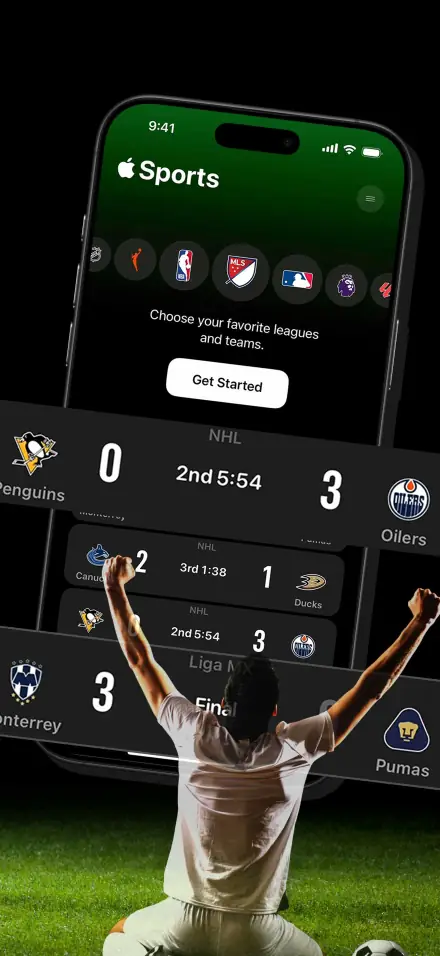



如何製作應用程式商店截圖
從真實應用程式畫面開始,取得可供目標商店檢查及上傳的圖片。
- 1
準備應用程式畫面
擷取目前版本的畫面,每張圖突出一項用戶利益,並選定商店及語言。
- 2
編排截圖內容
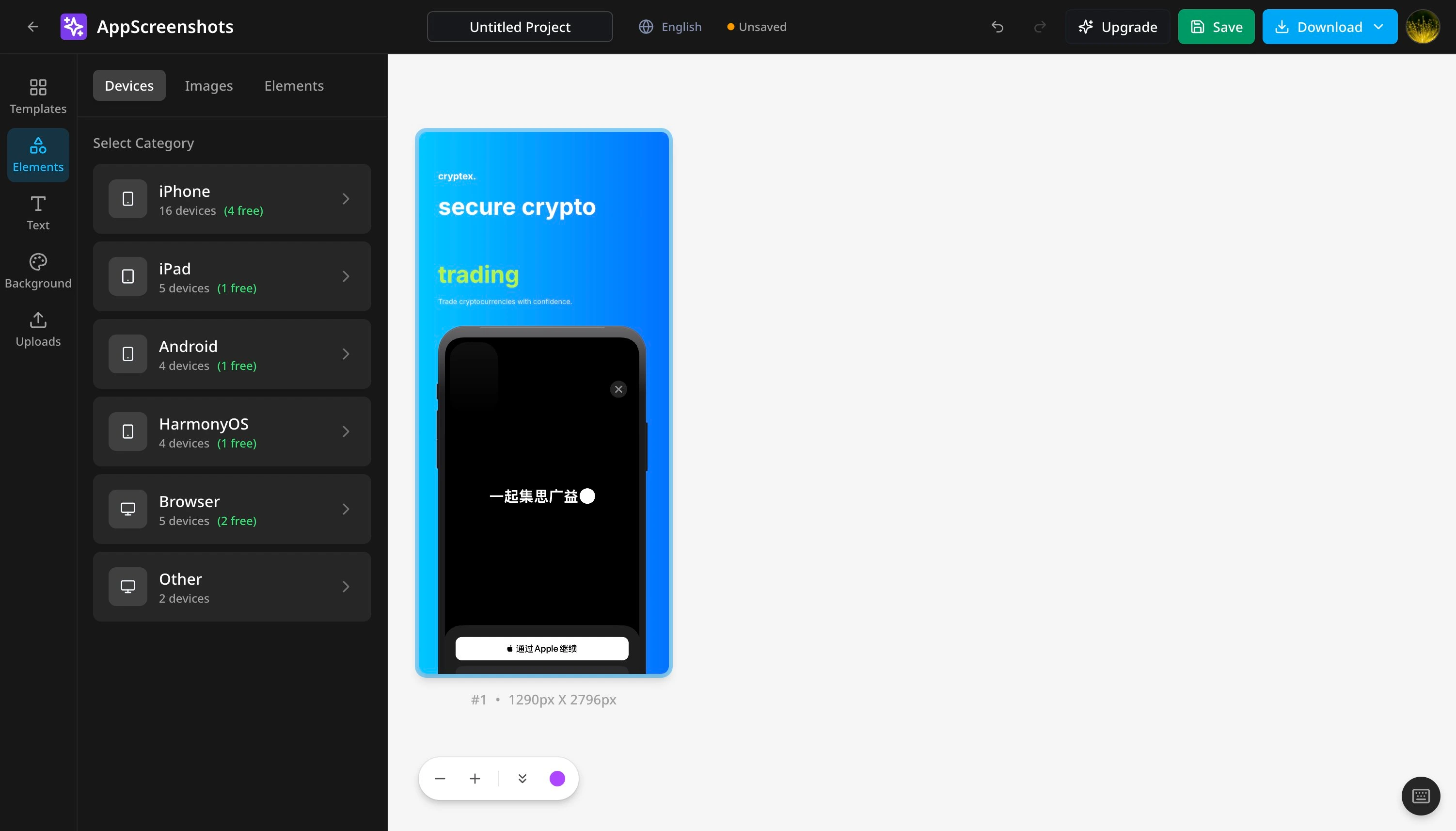
選擇範本或空白畫布,加入應用程式畫面、裝置邊框、標題和背景。
- 3
匯出並檢查
下載 PNG 或包含 PNG 的 ZIP,逐張檢查尺寸、畫面內容與文字。
雲端儲存與 AI 功能需要登入,批次工具取決於方案。上傳前請核對譯文及圖片使用權。 查看方案與使用限制。
核對商店最新要求: App Store Connect · Google Play Console
演示影片
觀看實際操作
瞭解如何在幾分鐘內輕鬆建立精美的應用截圖。
捲動到此處即可自動播放 2 分鐘演示
案例展示
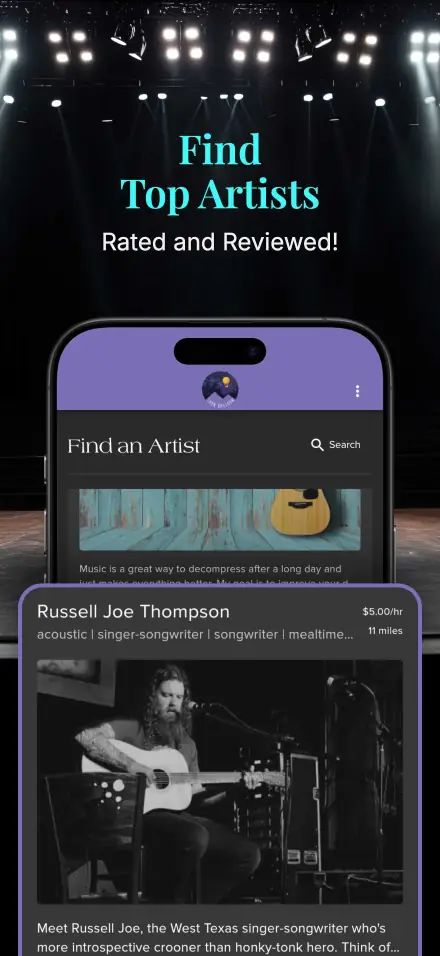
適用於各類應用的精美截圖
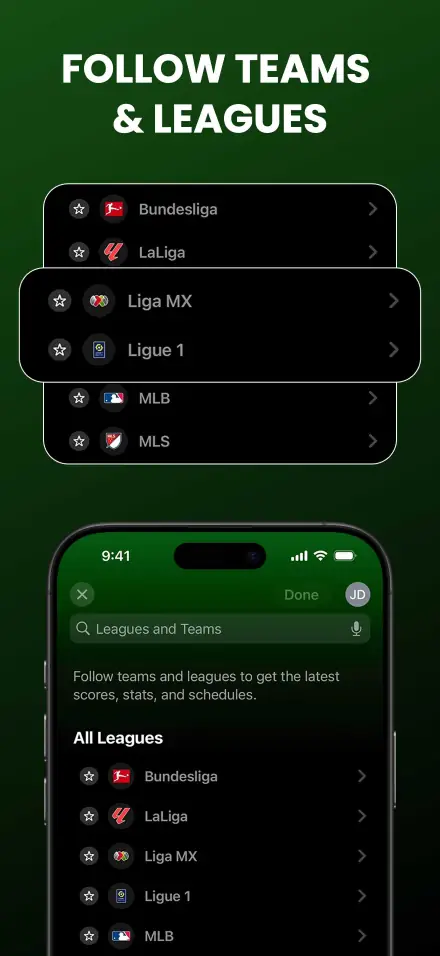
看看頂級應用如何展示它們的截圖。獲取靈感,建立您自己的精美視覺效果。

功能特點
建立精美截圖所需的一切
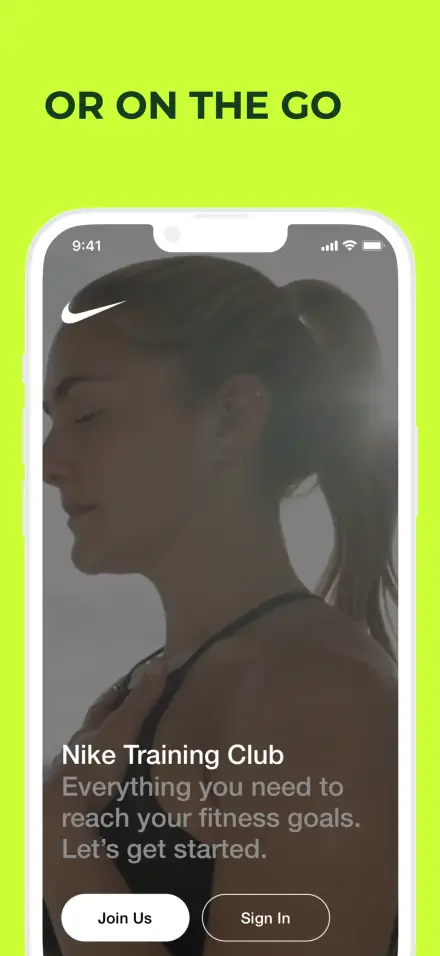
隨時隨地設計
在世界任何地方,使用任何裝置建立精美截圖。
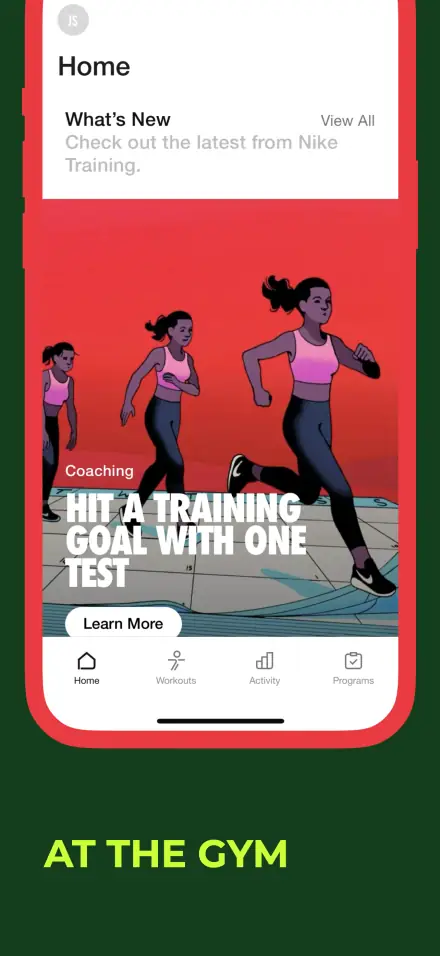
重點突出
用專業的高亮效果吸引使用者關注核心功能。

匯出並檢查
下載 PNG 或包含 PNG 的 ZIP,逐張檢查尺寸、畫面內容與文字。
裝置支援
為目標商店選擇匯出尺寸
選擇目標平台預設,並對照商店最新要求檢查匯出圖片的實際像素尺寸。
iPhone
1179 × 2556 / 1206 × 2622
iPad
2064 × 2752 / 2048 × 2732
Android
手機 & 平板
Apple Watch
Series 9、Ultra
用 AI 生成應用程式截圖
根據產品介紹產生截圖初稿,再用真實應用程式畫面取代示例並檢查結果。
AI 智能生成
使用產品描述或文件建立截圖專案初稿。
智能佈局
AI 智能排列元素,實現最佳視覺效果。
一鍵導出
檢查最終設計,並按所選畫布尺寸匯出。
需要登入,使用次數取決於方案。
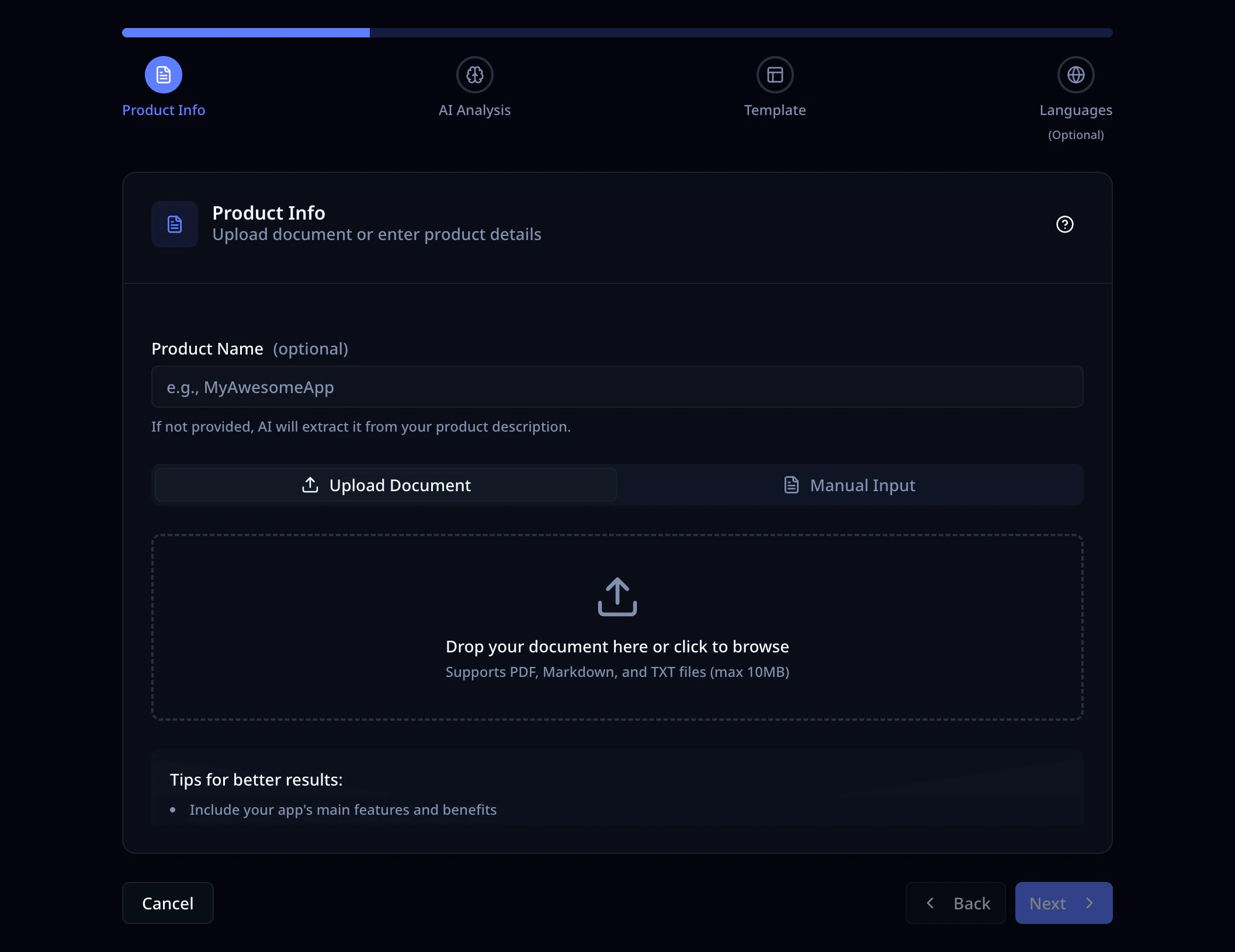
一次設計,覆蓋全球
在同一專案中管理不同語言版本。可手動編輯各語言文案,或使用付費批次翻譯及匯出,再逐一檢查結果。
管理專案語言版本
在一個專案中管理英語、中文、日語、韓語、西班牙語、法語、德語等多種語言內容。
AI 智慧翻譯
Pro 和 Lifetime 支援批次翻譯,完成後請檢查各語言術語與換行。
智慧字型推薦
匯出前請檢查字型是否完整支援中日韓、西里爾文及阿拉伯文等文字。
批次匯出 ZIP
Pro 和 Lifetime 可將所選語言匯出為 ZIP,按語言資料夾或檔名後綴整理。
CHROME 擴充功能 · STORE SYNC
完成設計,繼續準備商店更新。
將 AppScreenshots 的截圖與商店文案帶入同一個發佈流程。準備多語言素材、核對目標應用程式,確認後再同步。
了解 Store Sync01 / 03
下一次商店更新
截圖與商店文案
核對應用程式、語言與圖片
每次更新都由你確認
專業應用樣機生成器
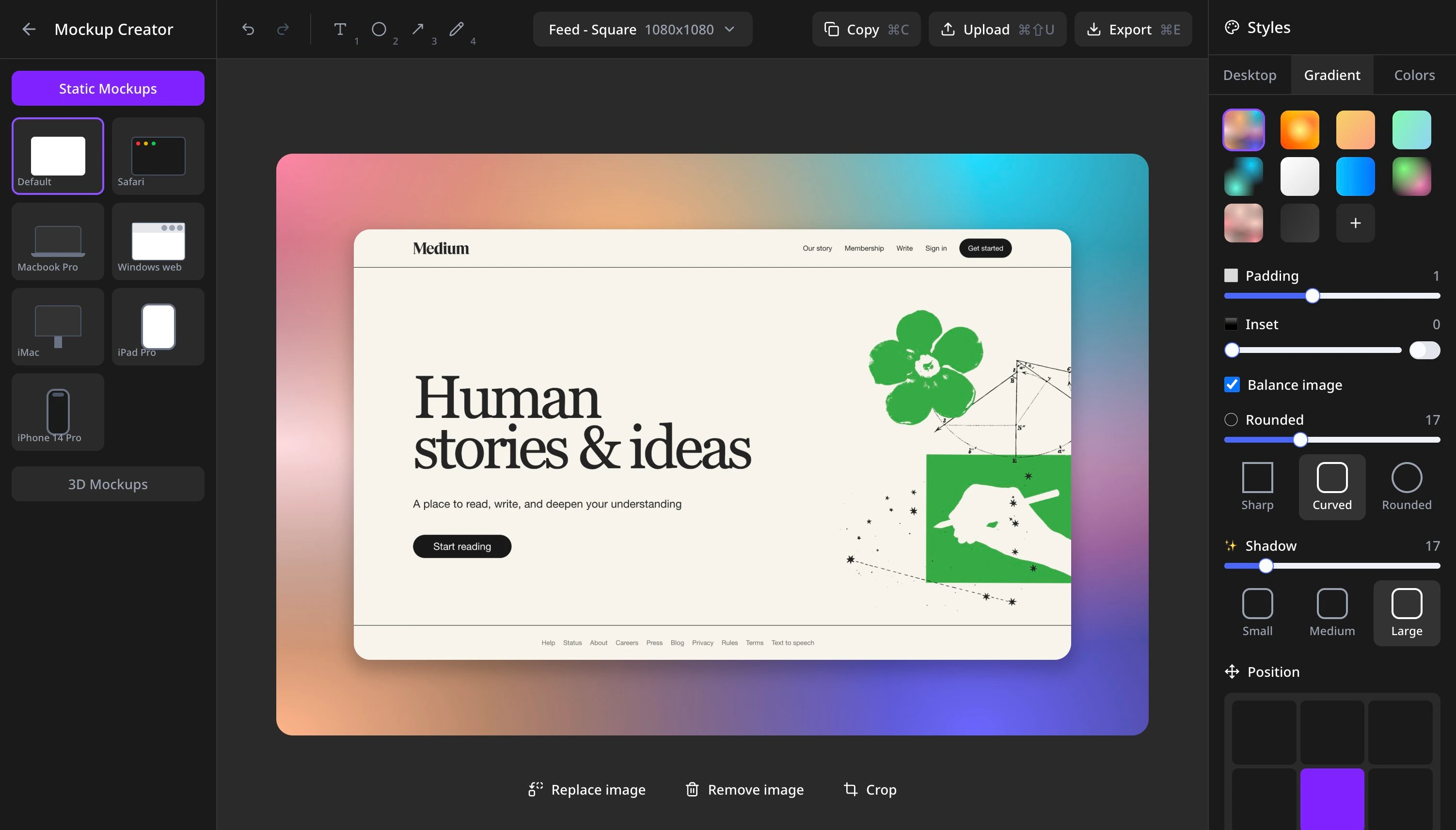
為您的應用商店列表創建精美的設備樣機。將截圖添加到逼真的 iPhone、Android 和平板設備框架中,配以精美背景。
裝置樣機
逼真的 iPhone、iPad 和 Android 裝置框架,呈現專業效果。
自定義背景
純色、漸變或上傳您自己的圖片以匹配品牌。
匯出並檢查
選擇目標平台預設,並對照商店最新要求檢查匯出圖片的實際像素尺寸。
免費使用,無需註冊。
常見問題
關於 AppScreenshots 您需要了解的一切
AppScreenshots 真的免費嗎?
核心編輯和本機 PNG 匯出免費。免費帳戶最多可儲存 1 個截圖專案,帳戶終身可啟動 1 次 AI 工作流程。批次翻譯和多語言匯出需要 Pro 或 Lifetime;進階範本另有使用權限。
支援哪些平臺和裝置?
可製作 App Store、Google Play、華為 AppGallery 和 Chrome 線上應用程式商店的展示圖。請選擇目標平台預設,並按照商店目前要求檢查匯出尺寸。
建立專業截圖需要設計技能嗎?
從範本或空白畫布開始,上傳真實應用程式截圖,再編輯標題、背景和裝置邊框。AI 版面是初稿,匯出前請以真實應用程式畫面取代示例。
多語言功能是如何工作的?
可管理 14 種專案語言,並逐一手動編輯。批次翻譯及多語言 ZIP 匯出需要 Pro 或 Lifetime。請檢查每種語言的譯文、字型和換行。
我的資料安全嗎?截圖儲存在哪裡?
本機編輯及匯出在瀏覽器中完成。使用雲端上傳、專案儲存或 AI 功能時,相關內容會傳送至支援這些功能的服務。
可以儲存專案以後再編輯嗎?
登入後可儲存及重新開啟雲端專案。免費帳戶最多保留 1 個截圖專案。可複製專案或匯出檔案保留階段版本;本機草稿只保存在建立它的瀏覽器內。
支援哪些匯出格式和尺寸?
截圖編輯器匯出 PNG 或包含 PNG 的 ZIP。請選擇平台預設,並檢查下載檔案的實際像素尺寸。截圖縮放等獨立工具另有格式選項。
如何開始使用?
只需點選「開始設計」開啟編輯器。上傳您的應用截圖,選擇模板或從頭開始,新增文字並自定義設計,然後匯出完成的截圖。無需註冊即可開始!
商店截圖、裝置模型和調整尺寸有何分別?
商店截圖是最終展示圖片;裝置模型將現有截圖放入裝置邊框;調整尺寸只改變圖片寬高,不會產生缺少的應用程式畫面或翻譯文字。
匯出截圖就會發佈應用程式嗎?
匯出只產生圖片檔案。您可在商店後台上傳,或透過 Store Sync 準備及檢查支援的更新。商店審核與正式發佈是後續獨立步驟。