
Lista de verificación para localizar la App Store
Use esta lista de verificación para revisar metadatos, capturas, idiomas y preparación antes de un lanzamiento global en la App Store.
Una lista de verificación para la localización en la App Store debe revisar más que los textos traducidos. Antes de un lanzamiento global, confirme que la app, los metadatos de la tienda, las capturas y los idiomas de la tienda seleccionados describan el mismo producto. Guarde cada nueva localización antes de subir sus capturas o vistas previas.
Esta lista está pensada para desarrolladores que preparan una app existente para mercados adicionales. Cubre el control de calidad del lanzamiento, no la investigación de volumen de palabras clave ni la promesa de más descargas. Las instrucciones de localización de Apple explican el flujo de trabajo de la tienda y cuándo se pueden editar los metadatos.
1. Separe los idiomas de la app de los idiomas de la tienda
Un idioma en el binario de su app y una localización en App Store Connect son ajustes diferentes. Una página de producto traducida no añade una interfaz traducida a la app. Registre qué idiomas admite la compilación publicada y qué idiomas de tienda piensa publicar.
Cree una matriz de lanzamiento pequeña con una fila por localización de tienda. Incluya el idioma de la interfaz de la app, el responsable de los metadatos, el conjunto de capturas, el vídeo de vista previa y la persona encargada de revisar la subida. Use la configuración regional exacta que aparece en App Store Connect en lugar de tratar país e idioma como intercambiables.
2. Revise los metadatos antes de diseñar imágenes
Revise el nombre de la app, el subtítulo, la descripción y las palabras clave en contexto. Una traducción literal puede describir una función con precisión pero sonar poco familiar para el lector previsto. Mantenga la terminología de productos y suscripciones coherente entre su app y la ficha.
Compruebe los límites actuales de los campos en la consola. Pida a un revisor que mire el texto real enviado, incluidos los saltos de línea y la puntuación, en lugar de un documento aparte que quizá ya no coincida con la versión.
3. Haga coincidir las capturas con la compilación enviada
Capture un flujo de trabajo real de la compilación que piensa distribuir. Revise las etiquetas de navegación, la moneda, las fechas, las unidades y el contenido de ejemplo. Elimine los datos personales de la cuenta de demostración antes de capturar las imágenes.
Si la interfaz está disponible en el idioma de destino, muestre esa interfaz. Si no lo está, no cree una captura que implique lo contrario. Un texto traducido puede explicar una interfaz en inglés, pero la distinción debe quedar clara.
4. Revise juntos el significado y el diseño de los textos
Lea los textos sobre el arte final. Las traducciones más largas pueden invadir el marco de un dispositivo o convertir un titular claro en tres líneas pequeñas. Revise el significado, los saltos de línea y la compatibilidad de fuentes en conjunto; a menudo es mejor acortar la traducción que reducir todas las fuentes.
Para árabe, revise el orden de lectura de derecha a izquierda, la puntuación y las cadenas de dirección mixta, como nombres de productos y números. Mantenga legibles los identificadores técnicos. Para idiomas CJK, inspeccione los glifos y el espaciado en lugar de dar por hecho que el diseño para idiomas latinos funcionará sin cambios.
5. Valide cada grupo de dispositivos y tipo de recurso
Use la referencia de tamaños de captura para preparar los archivos y luego confirme las dimensiones aceptadas actuales en las especificaciones de Apple. Compruebe los píxeles exportados reales, el formato de archivo y la transparencia. Un nombre de archivo como iphone-large.png no demuestra que el archivo encaje en el espacio para dispositivos grandes.
Guarde las capturas, los vídeos de vista previa de la app y las imágenes de cabecera de la App Store en carpetas separadas. Usan especificaciones diferentes. Para Google Play, mantenga también el gráfico destacado separado del conjunto de capturas.
6. Mantenga la historia entre idiomas
Compare los conjuntos en paralelo. La primera captura debe explicar la misma tarea central, aunque la redacción sea distinta. Confirme que el orden de las diapositivas, la disponibilidad de funciones y cualquier estado de cuenta mostrado sean coherentes.
Evite sustituir una captura útil de una función por una tarjeta genérica con el título traducido. Localice la explicación sin perder la evidencia de que la app puede realizar la tarea.
7. Guarde la localización antes de subir
En la sección de versión de la plataforma en App Store Connect, añada el idioma, introduzca sus metadatos y guárdelo. Vuelva a abrir el idioma después de guardar para confirmar que existe en la versión que está editando. Luego suba las capturas y las vistas previas a esa localización.
Si la consola muestra “Please save new locales before uploading screenshots or previews”, use la guía de solución de problemas de configuraciones regionales guardadas. Añadir un idioma solo en la información de la app puede no resolver un flujo de trabajo de localización de versión sin terminar.
8. Revise la vista previa de la consola antes de publicar
Compare los archivos subidos con los diseños de origen aprobados. Compruebe que el idioma y el grupo de dispositivos seleccionados sean correctos, que las capturas aparezcan en orden y que un respaldo al idioma principal no haya ocultado un recurso traducido que falta.
Una subida correcta confirma la aceptación del archivo, no la aprobación de App Review. Mantenga la vista previa final y el estado de revisión por separado en la lista de verificación del lanzamiento.
Preguntas frecuentes
¿Necesito una captura diferente para cada país?
Planifique según las localizaciones de tienda admitidas y la experiencia que muestra su app. Varios países pueden compartir un idioma, mientras que un país puede tener varios idiomas admitidos. Siga las reglas actuales de localización y respaldo de la consola en lugar de suponer una correspondencia uno a uno.
¿Puedo reutilizar un diseño en varios idiomas?
Sí, use un diseño compartido como punto de partida. Revise cada versión final para comprobar la expansión del texto, la dirección de escritura, la cobertura de fuentes y el contenido preciso dentro de la app. Reutilizar un diseño no elimina la necesidad de control de calidad específico por idioma.
¿Qué debo hacer después de que una subida sea correcta?
Revise el idioma de destino, el grupo de dispositivos, el orden de las imágenes y la vista previa visible. Continúe el proceso de publicación solo después de esas comprobaciones. La subida correcta y la aprobación formal de la revisión son pasos distintos.
Prepare el próximo lanzamiento
Empiece con las plantillas de capturas para iOS, cree el arte en el editor de capturas y complete esta lista de verificación con los archivos exportados reales. Guarde los diseños aprobados y la comprobación final de la consola juntos para que la próxima actualización parta de una base clara.
Autor

Creador de AppScreenshots. Crea herramientas para el diseño de capturas de pantalla y la preparación de lanzamientos de apps.
Categorías
Más publicaciones

Corrige App Store Connect: guarda idiomas antes de subir
Corrige “Please save new locales before uploading screenshots or previews” en App Store Connect guardando la localización de la versión antes de subir.

Tamaños de capturas y videos de App Store
Consulta los tamaños de capturas de App Store, Google Play y Chrome, además de dimensiones, formatos y cantidad de videos de vista previa con fuentes oficiales.
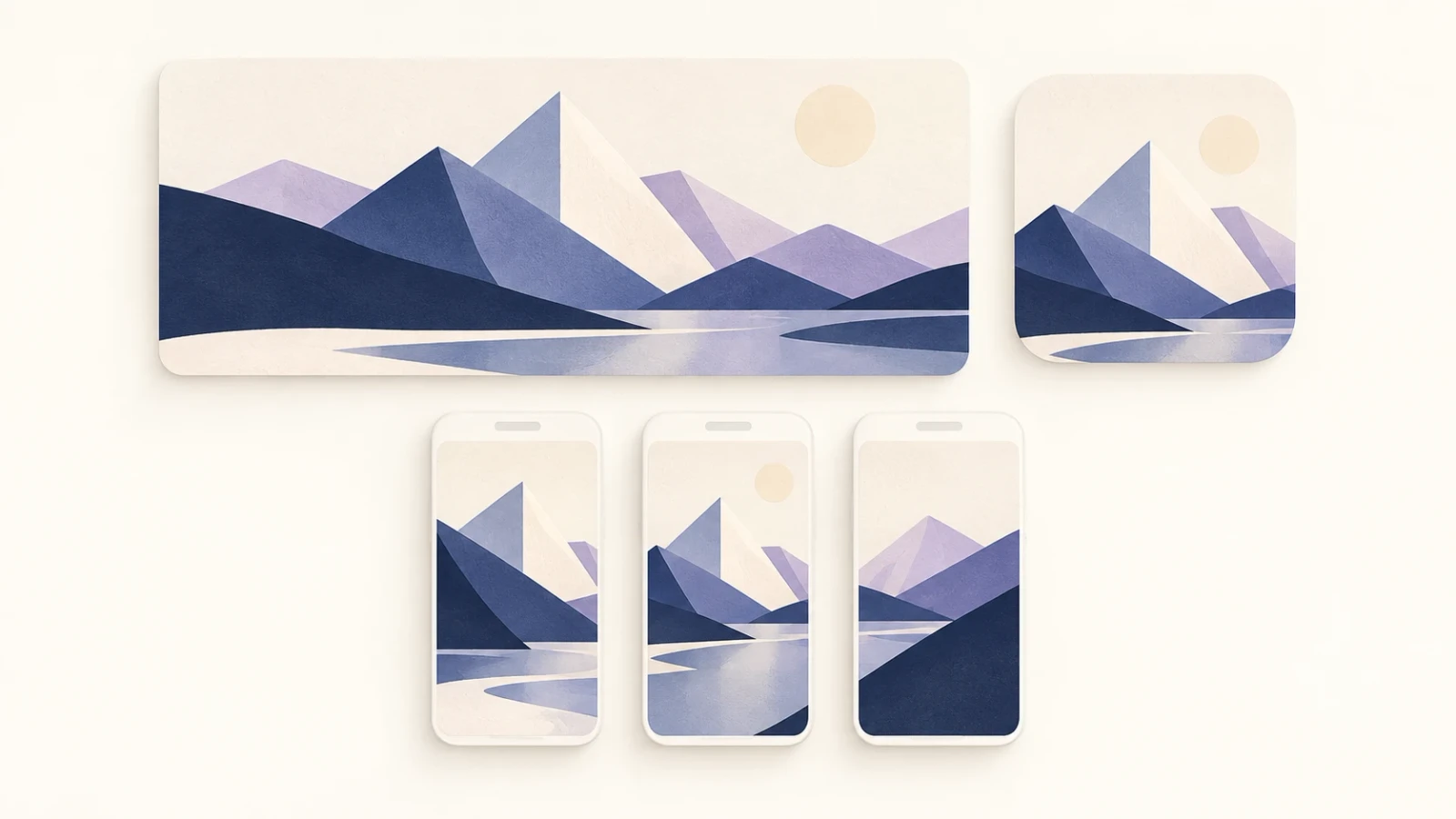
Imagen de encabezado de App Store: tamaños y carga
Consulta tamaños, formatos y recortes de la imagen de encabezado y resultados de búsqueda de App Store con las especificaciones de Apple y una lista de carga.
Boletín informativo
Mantente Actualizado
Recibe los últimos consejos de diseño de apps y tendencias de iconos directamente en tu bandeja de entrada.