
App Storeスクリーンショット要件:アップロードチェックリスト
App Storeのスクリーンショット要件、デバイスグループ、フォーマット、エクスポートQAを確認し、最新のApple仕様へのリンクも掲載。
App Storeのスクリーンショット要件は、アプリがサポートするデバイスによって異なります。App Store Connectで必要なディスプレイグループを選択し、許容される解像度で画像を書き出します。スクリーンショットのピクセルサイズは、必ずしも許容されるアプリプレビュー動画の解像度ではありません。
App Storeスクリーンショット要件とディスプレイグループ
Appleのスクリーンショット仕様には、現在必要なグループとそのスケーリングルールが記載されています。概要では、標準のDynamic Island搭載iPhoneディスプレイグループと、iPadをサポートするアプリ向けの13インチiPadグループが示されています。Media Managerの各グループの注記も確認してください。一部のレガシーグループには条件付き要件があります。
| ディスプレイグループ | 許容される縦向きスクリーンショットサイズ |
|---|---|
| Dynamic Island搭載iPhone、標準ディスプレイ | 1179 × 2556 または 1206 × 2622 |
| Dynamic Island搭載iPhone、大型ディスプレイ | 1260 × 2736、1290 × 2796 または 1320 × 2868 |
| iPad、13インチディスプレイ | 2064 × 2752 または 2048 × 2732 |
6.9インチ、6.5インチ、5.5インチのスクリーンショットを、すべてのアプリがアップロードしなければならないセットとして扱わないでください。iPadのスクリーンショットは、アプリがiPadをサポートする場合に必要です。Appleは、インターフェイスが一貫している場合、特定のグループ間でのスケーリングを許可しています。仕様には、各フォールバックをどのソースグループが提供するかが説明されています。
Appleは、デバイスサイズごとに1〜10枚のスクリーンショットをJPEGまたはPNG形式で受け付けます。アルファチャンネルや透明部分は含められません。他のデバイスやストアについては完全なスクリーンショットサイズリファレンスを使用し、リリース前に最新のApple仕様を確認してください。
アプリプレビュー動画の解像度は別の仕様
現在の標準および大型Dynamic Island搭載iPhoneグループでは、Appleは886 × 1920の縦向きプレビューまたは1920 × 886の横向きプレビューを受け付けます。これらは動画アップロードの寸法であり、デバイスのネイティブスクリーンショット寸法ではありません。
たとえば、1290 × 2796のスクリーンショットは大型iPhoneグループに属することができますが、だからといって1290 × 2796が許容されるプレビューアップロード解像度になるわけではありません。Appleのアプリプレビュー仕様の許容される解像度セクションを使用してください。動画の長さ、形式、エンコードもそこで確認してください。
使用中のアプリを表示する
Appleのレビューガイドライン、セクション2.3では、スクリーンショットがアプリの体験を反映していることを求めています。タイトルカード、ログイン画面、スプラッシュ画面だけでは、アプリの仕組みを説明できません。テキストや画像のオーバーレイは使用できます。このガイダンスには、Appleがデバイスフレームを自動的に追加する、またはすべてのフレームを禁止するという一般的なルールはありません。
フレームは、体験の説明に役立ち、実際のインターフェイスが読みやすい場合にのみ使用してください。現在のアプリバージョンを表示し、誤解を招く画像を避け、実在の人物のデータを公開するのではなく架空のアカウント情報を使用してください。
読者が理解できるスクリーンショットセットを準備する
1つの有用なワークフローから始めます。最初のスクリーンショットでは完了したタスクを示し、その後に至るアクションを続けるとよいでしょう。以降のスクリーンショットは、最初の見出しを異なる装飾で繰り返すのではなく、独自の説明が必要な機能に使用してください。
テキストは簡潔にし、ストアプレビューのサイズで読みやすくします。アップロードする前に、書き出した画像をスマートフォンで表示してください。見出しがインターフェイスと競合する場合は、見出しを短くするか、スクリーンショットにもっとスペースを与えてください。
セット全体で背景、文字サイズ、間隔を一貫させます。ローカライズでは、各言語の改行とフォントのカバレッジを確認してください。英語の見出しに合うレイアウトでも、ドイツ語、タイ語、ヒンディー語ではテキストボックスの高さを変える必要があるかもしれません。
エクスポートとアップロードのチェックリスト
- App Store Connectでサポートされているプラットフォームと必要なディスプレイグループを確認します。
- 提供する各グループに許容されるスクリーンショットサイズを選択します。
- 透明部分のない完全な長方形のJPEGまたはPNGファイルを書き出します。
- エディタのプレビューだけでなく、書き出したファイルでテキストを読み、アプリUIを検査します。
- 各ローカライズを確認し、個人情報を削除します。
- アプリプレビュー動画は、許容される解像度を使用して別途エンコードします。
- ファイルを正しいアプリ、バージョン、言語、デバイスグループにアップロードします。
画像の寸法を準備するにはスクリーンショットリサイザーを、レイアウトを構築するにはiOSスクリーンショットジェネレーターを使用してください。エディターでは、書き出す前にテンプレート、テキスト、背景を調整できます。ストアの仕様は、特定のアプリについて引き続き確認する必要があります。
よくある質問
すべてのiPhoneサイズのスクリーンショットをアップロードする必要がありますか?
Appleの現在の必須グループと、アプリの条件付き注記に従ってください。一部のサイズでは、スケーリングされた画像を使用できます。仕様表にサイズが存在することが、すべての提出で必須になるわけではありません。
iPhone専用アプリにiPadのスクリーンショットは必要ですか?
iPadのスクリーンショットは、アプリがiPadをサポートする場合に適用されます。そのグループを準備する前に、アプリに設定されているプラットフォームとデバイスファミリーを確認してください。
スクリーンショットの解像度をプレビュー動画に使用できますか?
解像度が一致すると仮定しないでください。同じデバイスグループに対してAppleが許容する動画解像度を確認し、それに応じてプレビューをエンコードしてください。
スクリーンショットにテキストやデバイスフレームを含めることはできますか?
Appleは、使用中のアプリを示すスクリーンショットにテキストや画像のオーバーレイを許可しています。実際のアプリ体験を明確に保ち、現在のメタデータガイドラインを確認してください。デザインのアドバイスをAppleの包括的な禁止事項として提示することは避けてください。
次のリリースの前に
App Storeのスクリーンショット要件を、提出するアプリのエクスポートチェックとして扱ってください。正しいデバイスグループを選択し、実際のファイルを検証し、スクリーンショットとプレビュー動画の仕様を別々に保ちます。新しいリリースを準備するときは、リンクされたAppleのドキュメントを再確認してください。
よくある質問
最大のiPhoneスクリーンショットがあれば常に十分ですか?
Appleの現在の仕様で、必要なディスプレイグループとスケーリング条件を確認してください。最大のキャンバスだけから、すべての必須スロットを推測しないでください。
動画の寸法はスクリーンショットの寸法と同じですか?
いいえ。App Previewsは独自の許容解像度を使用します。プレビューをエンコードする前に、完全なサイズと動画のリファレンスを使用してください。
別の言語では何を確認すべきですか?
ローカライズされたアプリ体験、キャプションのレイアウト、対象言語を確認してください。ローカライズチェックリストと保存されたロケールのトラブルシューティングガイドに従ってください。
Appleのヘッダーアセットと公式App Storeバッジは、スクリーンショットギャラリーとは別です。
著者
AppScreenshotsの制作者。スクリーンショットデザインとアプリリリース準備のためのツールを開発しています。
カテゴリー
さらに表示
App Storeのスクリーンショットサイズとプレビュー動画の寸法
App Store、Google Play、ChromeのスクリーンショットサイズとApp Preview動画の寸法、形式、枚数を公式情報源とともに確認。
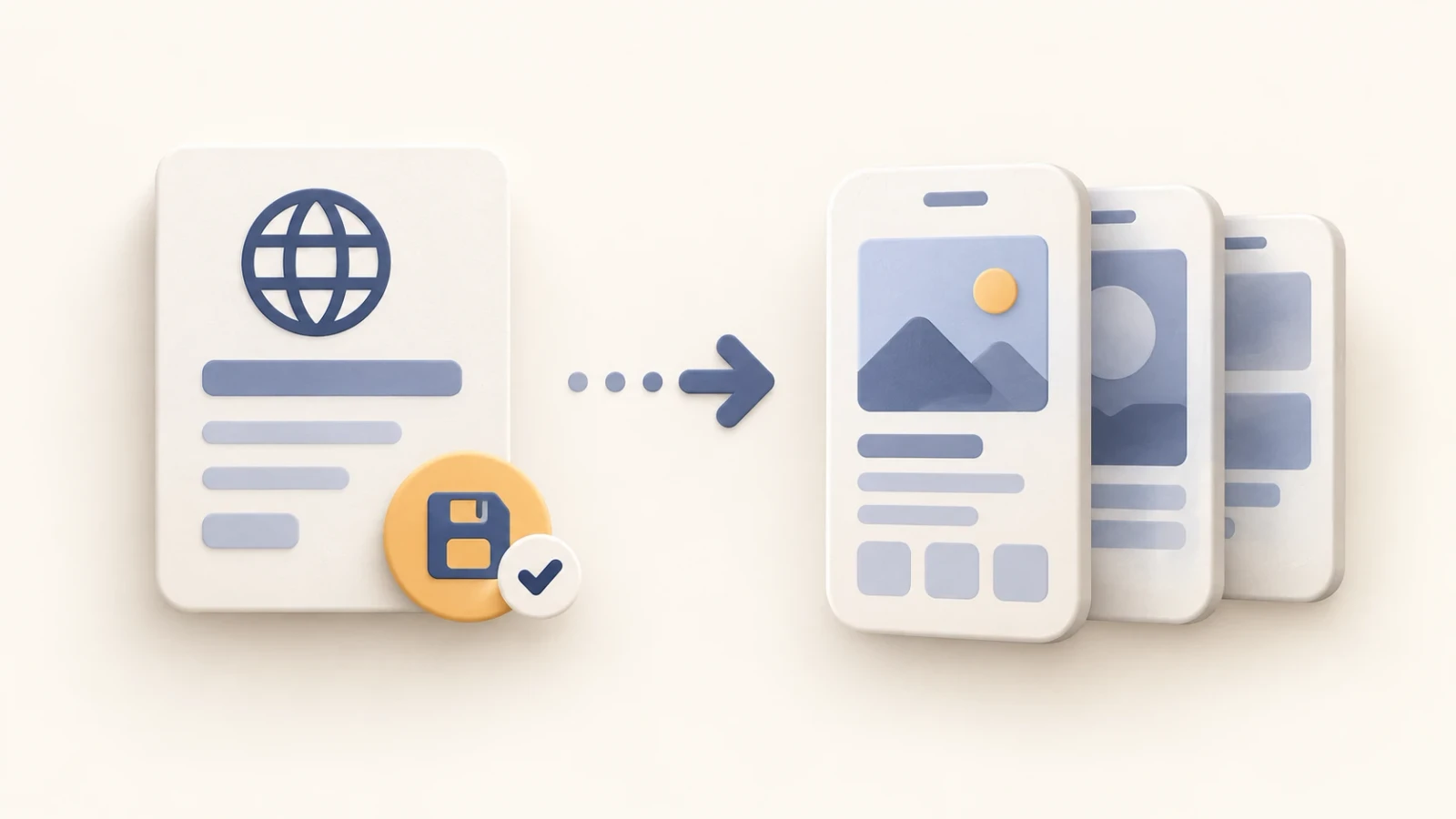
App Store Connectで新しいロケールを保存してからアップロードする修正方法
App Store Connectで「スクリーンショットやプレビューをアップロードする前に新しいロケールを保存してください」と表示された場合、バージョンのローカリゼーションを保存してからアップロードします。
App Storeスクリーンショットの作成方法:実践ワークフロー
実際のアプリ画面からApp StoreとGoogle Playのスクリーンショットを作成。ストーリー設計、仕様確認、ローカライズ、書き出しファイルの検証までを解説します。
ニュースレター
最新情報を受け取る
最新のアプリデザインのコツやアイコンのトレンドをメールでお届けします。