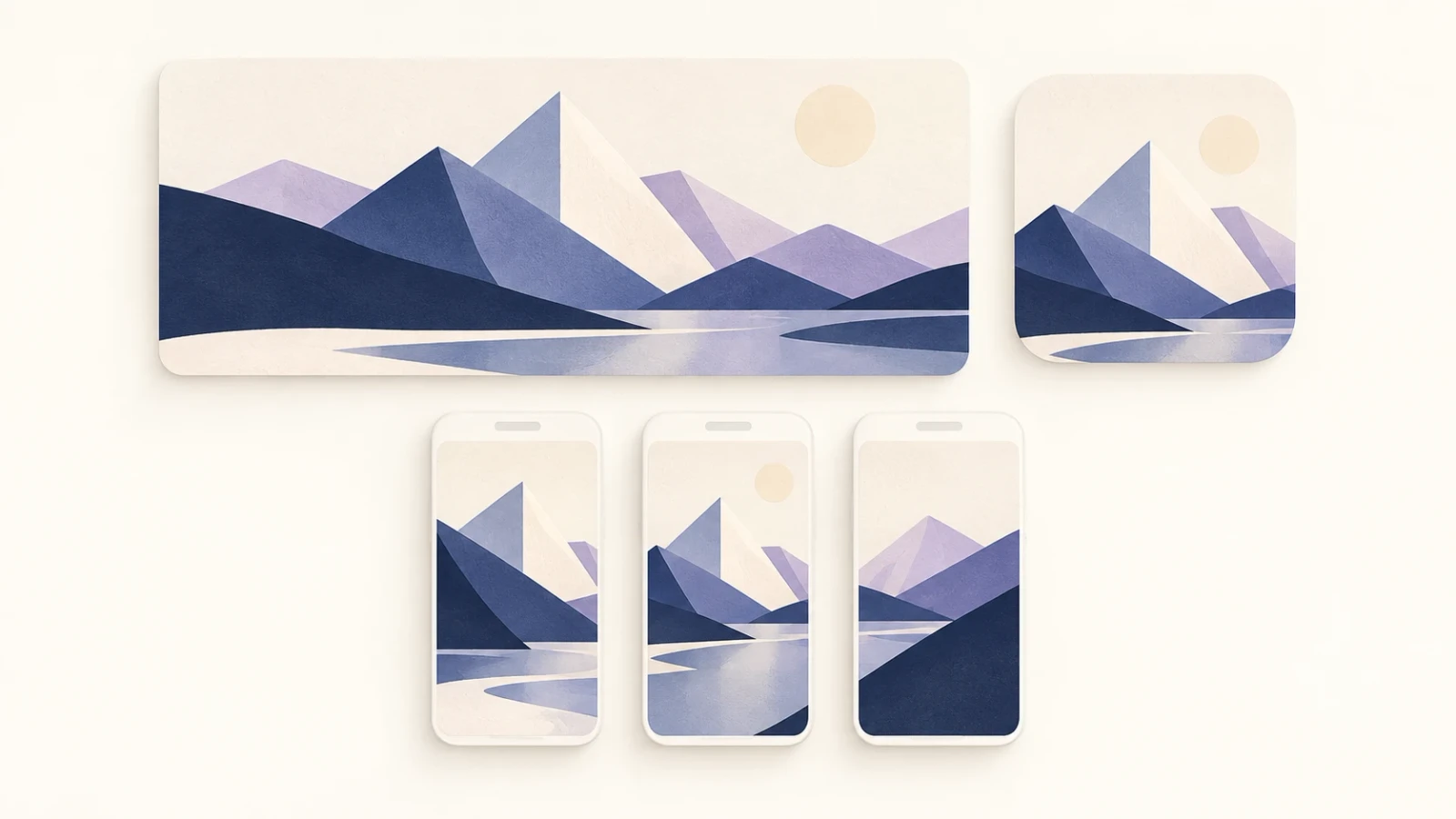
Image d'en-tête App Store : tailles et checklist
Vérifiez les dimensions, formats et règles de recadrage de l'image d'en-tête App Store et des résultats de recherche selon les spécifications Apple.
Une image d'en-tête App Store est un visuel créatif placé en haut de la page produit d'une app. Elle est distincte de la galerie de captures d'écran classique et du graphique de présentation Google Play. Préparez l'image adaptée à l'emplacement prévu, puis vérifiez le recadrage dans App Store Connect avant de la soumettre.
La spécification actuelle des visuels créatifs d'Apple répertorie les emplacements d'en-tête de page produit et de résultats de recherche. Le tableau ci-dessous a été vérifié le 11 octobre 2026. Consultez la spécification liée lors de la préparation d'une nouvelle version, car les formats acceptés et le comportement des emplacements peuvent évoluer.
Dimensions de l'image d'en-tête App Store
| Emplacement | Ratio d'aspect indiqué par Apple | Résolution de l'image | Extensions prises en charge |
|---|---|---|---|
| En-tête de page produit | 21:9 | 3840 × 1646 px | .jpeg, .jpg, .png |
| Résultats de recherche | 3:2 | 1920 × 1280 px minimum ; 3840 × 2560 px maximum | .jpeg, .jpg, .png |
| Option d'image partagée pour l'un ou l'autre emplacement | 16:9 | 5244 × 2950 px | .png |
Apple n'autorise pas les canaux alpha ni la transparence dans ces images. Une source partagée en 16:9 ne signifie pas que les deux emplacements affichent le même recadrage. Vérifiez chaque emplacement plutôt que de supposer qu'un aperçu réussi couvre les deux.
Image d'en-tête, captures d'écran et graphique de présentation sont différents
Les captures d'écran App Store classiques illustrent l'expérience prise en charge sur les appareils et suivent des tailles acceptées propres aux captures d'écran. L'en-tête est un emplacement créatif distinct avec son propre ratio d'aspect et son propre recadrage.
Le graphique de présentation Google Play est une image de 1024 × 500 pour Play. Redimensionner ce fichier à la résolution d'en-tête d'Apple ne crée pas automatiquement un bon en-tête. La composition, la zone visible et la boutique de destination nécessitent leur propre vérification.
Un badge App Store est encore autre chose : c'est un visuel marketing officiel utilisé pour renvoyer vers votre app. Utilisez la page des ressources de badge pour les téléchargements officiels et les règles d'identité, plutôt que d'insérer un badge dans chaque visuel de boutique.
Concevoir pour le recadrage visible
Choisissez une idée produit claire. Gardez le contenu essentiel à l'écart des bords extérieurs, puis utilisez l'aperçu de destination pour déterminer ce qui reste visible. Les bonnes pratiques relatives aux visuels d'Apple expliquent comment les visuels créatifs doivent représenter le produit et comment un visuel partagé peut favoriser une présentation cohérente.
Ne considérez pas la taille apparente d'un cadre d'appareil dans l'éditeur de conception comme une preuve du recadrage final. Inspectez l'image placée aux tailles affichées dans la console. Si un titre ou un contrôle important de l'app est masqué, révisez la mise en page plutôt que d'ajouter simplement des pixels à la même composition.
Utilisez des visuels de produit réels que vous avez le droit de publier. Évitez de suggérer une approbation d'Apple, une fonctionnalité non prise en charge ou un résultat que votre app ne peut pas fournir.
Si vous utilisez une vidéo au lieu d'une image
Le tableau actuel des visuels créatifs accepte les vidéos d'en-tête et de résultats de recherche de 5 à 30 secondes à 30 ou 60 fps en .mov, .m4v ou .mp4. Ce sont les règles vidéo des emplacements créatifs. Elles diffèrent des règles classiques des aperçus App, que la section sur les dimensions vidéo explique.
Apple indique que ces vidéos sont muettes par défaut. Les utilisateurs peuvent activer le son d'une vidéo de page produit, tandis qu'une vidéo de résultats de recherche ne peut actuellement pas être désactivée. Rendez le visuel compréhensible sans dépendre d'une explication parlée.
Cet article couvre la préparation et la vérification. Il n'affirme pas que l'éditeur d'images AppScreenshots crée ou exporte ces formats vidéo.
Checklist de mise en ligne pour les visuels d'en-tête et de recherche
- Confirmez l'emplacement prévu et sa spécification acceptée actuelle.
- Conservez une conception source haute résolution et exportez le fichier image requis.
- Inspectez les dimensions réelles, l'extension et la présence d'un canal alpha.
- Confirmez la localisation ou le contexte de fiche auquel le visuel est destiné.
- Ajoutez-le à l'aide du flux de travail actuel des visuels App Store.
- Inspectez séparément les aperçus d'en-tête et de recherche, y compris tout recadrage d'image partagée.
- Effectuez les étapes de soumission et de validation requises par la console de destination.
Conservez l'export d'origine à côté de l'aperçu final approuvé. Cela facilite l'évaluation des modifications futures et aide à distinguer un problème d'export d'un problème d'emplacement ou de validation.
Questions fréquentes
Puis-je utiliser la même image pour l'en-tête et les résultats de recherche ?
Apple propose une option PNG de 5244 × 2950 pour les deux emplacements. N'utilisez cette option qu'après avoir vérifié les deux aperçus ; leurs recadrages affichés peuvent différer.
L'en-tête peut-il remplacer ma galerie de captures d'écran ?
Considérez-le comme un visuel distinct. Vos captures d'écran classiques doivent toujours satisfaire les exigences des appareils pris en charge par votre app. Vérifiez les deux sections dans App Store Connect.
Puis-je envoyer un PNG transparent ?
La spécification des visuels créatifs d'Apple exclut les canaux alpha et la transparence. Vérifiez le fichier exporté plutôt que de supposer qu'un fond blanc dans l'éditeur garantit un export opaque.
Préparez le reste de la fiche
Utilisez le guide des exigences relatives aux captures d'écran pour la galerie et la checklist de localisation pour une publication mondiale. Conservez la spécification de chaque type de visuel et l'aperçu de destination dans le même dossier de version.
Auteur

Créateur d'AppScreenshots. Développe des outils pour la conception de captures d'écran et la préparation de publication d'app.
Catégories
Plus de publications

Tailles de captures App Store et dimensions des vidéos
Vérifiez les tailles de captures App Store, Google Play et Chrome, ainsi que les formats vidéo, avec les sources officielles.

Liste de contrôle de localisation App Store
Utilisez cette liste de contrôle de localisation App Store pour vérifier métadonnées, captures d'écran, langues et préparation avant une sortie mondiale.
Captures d'écran App Store : liste de contrôle
Vérifiez les exigences de captures d'écran App Store, groupes d'appareils, formats et contrôle qualité, avec liens vers les spécifications Apple.
Newsletter
Restez Informé
Recevez les derniers conseils en design d'applications et tendances d'icônes directement dans votre boîte de réception.