 AppScreenshots 文档
元素与背景设计
使用文字、背景、设备、图片、图标、形状和可复用素材建立清晰的视觉层级。
使用元素与背景完成设计
编辑器提供了很多素材,但好的截图只会使用那些能帮助用户理解产品的部分。请从信息出发构建视觉,而不是先堆砌装饰。
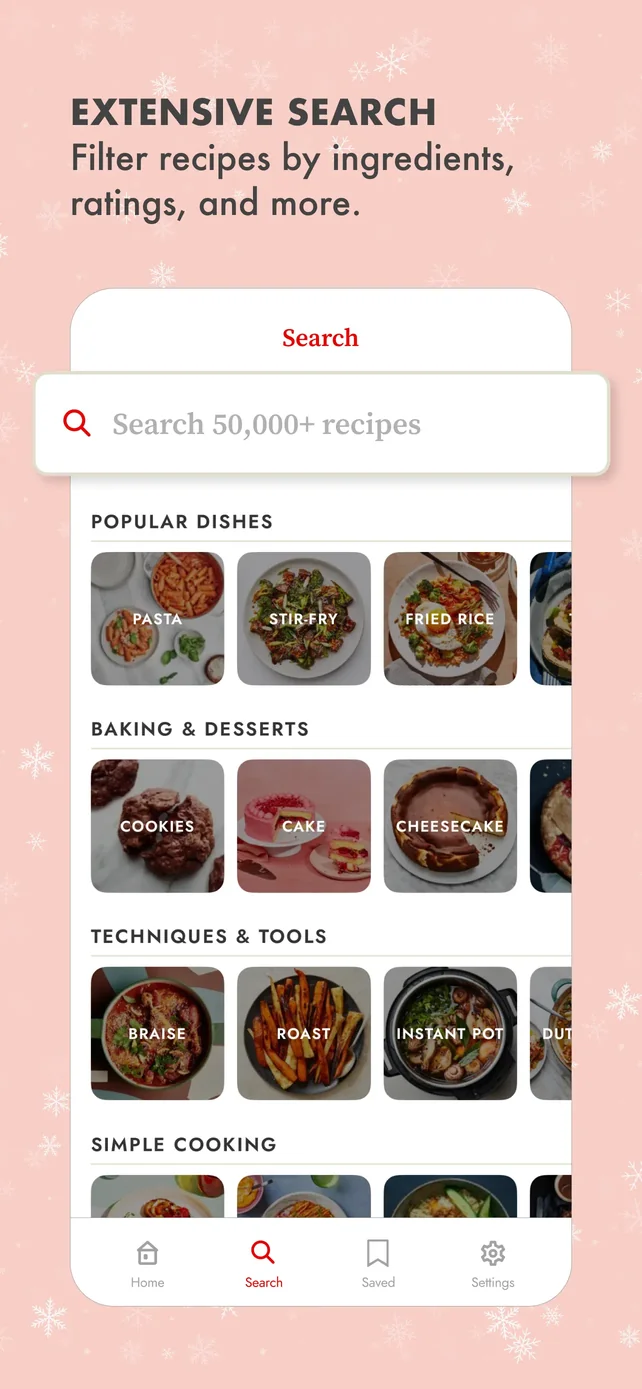
当前英文模板预览参考。截图结合了下文的四层结构:信息、产品证明、辅助提示和品牌氛围。
使用这套视觉层级
| 优先级 | 目的 | 常见处理方式 |
|---|---|---|
| 1. 用户利益点 | 说明这一帧为什么重要 | 一句高对比度的短标题 |
| 2. 产品证明 | 展示相关的 UI 状态 | 一张足够大的真实应用界面放入设备中 |
| 3. 辅助提示 | 引导注意力或补充语境 | 小图标、徽章、标注或简短辅助文字 |
| 4. 品牌氛围 | 让整组截图更有辨识度 | 背景色、渐变、插画或轻量图案 |
如果装饰元素让标题或产品界面更难快速阅读,请移除它。
添加和编辑文字
- 打开 Text,点击 Add Text。
- 在画布上选中新文字。
- 在 Text Properties 中使用 Content、Font 和 Color 标签设置文案、字体、尺寸、字重、对齐、行高和颜色。
- 如需让文字位于其他元素之上,使用面板中的图层控件。
标题应足够短,以便翻译后仍可成立。多行标题应在最终帧尺寸下确认换行,而不只是在放大画布时看起来正常。
先完成背景,再添加装饰
打开 Background,选择以下三种画布表面之一:
| 表面 | 适合场景 | 注意事项 |
|---|---|---|
| 纯色或色板 | UI 细节、数据或小元素较多的应用界面 | 不要让标题或设备边缘对比不足 |
| 渐变 | 主体简单的活动或功能宣传 | 不要把高对比渐变放在小字号文字后面 |
| 图片 | 偏生活方式或编辑感的叙事 | 保持裁剪安静,背景不能伪装成产品 UI |
图片标签支持浏览图库或上传图片。用于商店营销的图片必须已获得授权或许可。
有目的地使用元素
Elements 中有三组常用内容:
- Icons: 用风格统一的 Lucide 图标表达简短功能提示。
- Images / design resources: 使用库中提供的插画、商店徽章、手势和头像。
- Shapes / element library: 使用基础形状、箭头、标注、色块、图案、波浪、星光、月桂、线条和分隔符。
选中画布上的任意元素后,可以调整尺寸、透明度、旋转、位置、颜色、描边和图层顺序。若只需替换图片,请使用 Replace,不必重建整个布局。
将品牌素材当作系统管理
在 Uploads 中,请有意识地区分两个标签:
| 素材类型 | 保存位置 | 示例 |
|---|---|---|
| 项目素材 | 当前项目 | 版本专用的应用截图、活动视觉、临时合作方 Logo |
| 品牌素材 | 可复用素材库 | 产品 Logo、已批准图标、长期使用的装饰元素 |
两个素材库都支持点击、拖入或粘贴图片。编辑器接受最大 2 MB 的 JPG、PNG、WebP、GIF 和 AVIF。点击库中的素材可添加到画布;在设备被选中时,也可将其作为该设备的界面图片。
可重复使用的单帧配方
每一帧先按以下顺序完成,再考虑新的构图:
- 写出该帧唯一的用户利益点。
- 放入能够证明该利益点的真实应用界面。
- 按清晰阅读顺序添加标题。
- 选择让前两者都清晰的背景。
- 最多加入一个辅助视觉提示。
- 缩小画布,删除所有不能帮助第一眼理解的信息。